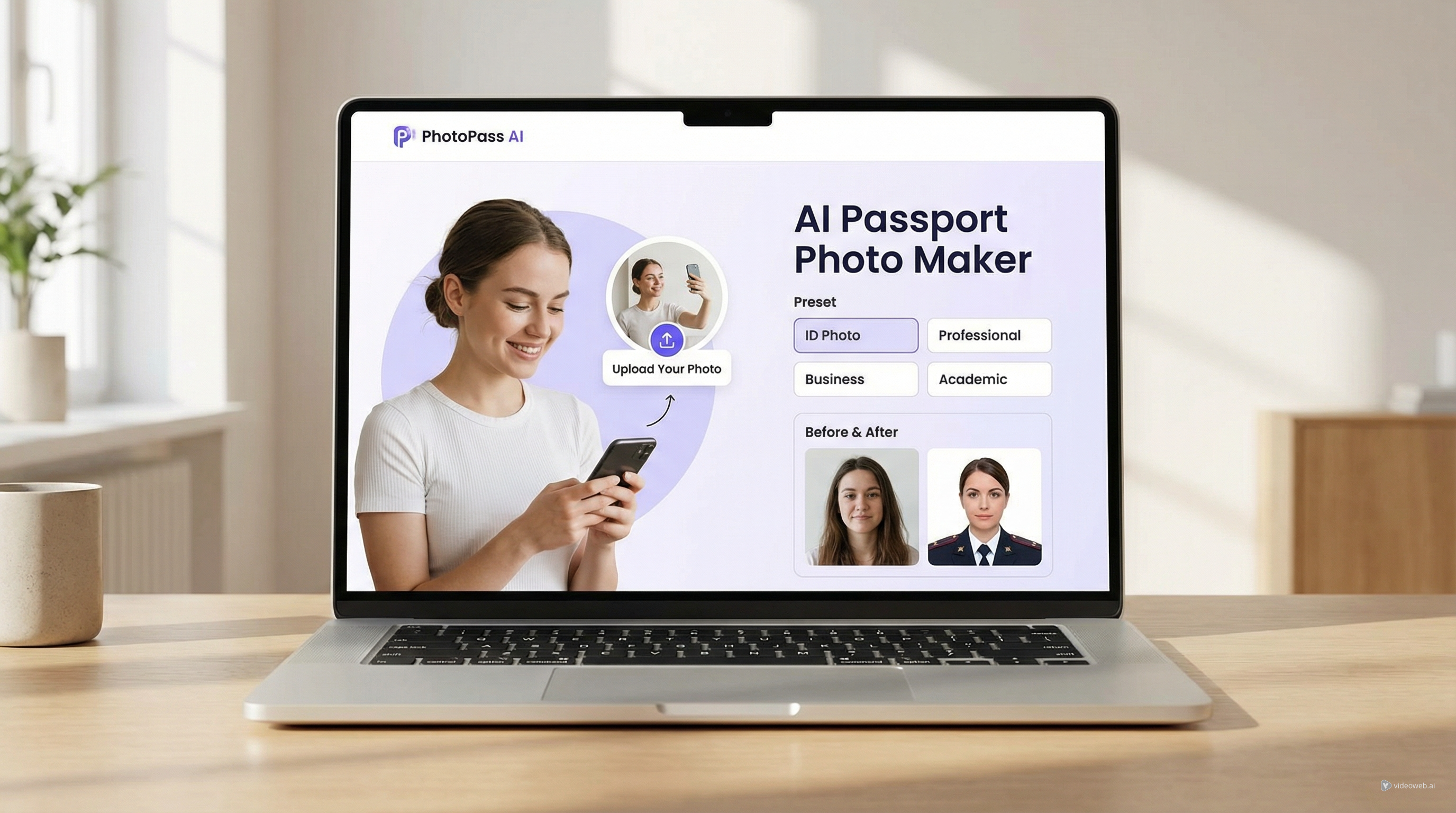
Wenn du schnell ein Foto im Dokumentstil benötigst, ist der Passport Photo Maker von TryOn AI um eine sehr einfache Idee herum aufgebaut: ein Porträt hochladen, den richtigen Modus auswählen und auf Generate klicken. Schon das macht ihn zugänglicher als traditionelle Bearbeitungsworkflows, bei denen du Bilder manuell skalieren, zuschneiden, Hintergründe entfernen und die Beleuchtung feinabstimmen musst.
Besonders praktisch ist dieses Tool, weil es auf zwei Ebenen gleichzeitig arbeitet. Auf den ersten Blick ist es eine einsteigerfreundliche AI für Passfotos, die mit fast keiner Einrichtung zielgerichtete Ergebnisse liefern kann. Unter der Haube lässt es dir dennoch Raum, Prompts anzupassen, Standards zu wechseln und das Ergebnis zu verfeinern, wenn du mehr Kontrolle möchtest.
Für Nutzer, die einfach nur schnell ein Ergebnis wollen, ist genau diese Balance das wichtigste Verkaufsargument.
Ein praktischer erster Eindruck
Viele Tools versprechen Ergebnisse mit einem Klick, verstecken aber dennoch zusätzliche Komplexität hinter der Oberfläche. Dieses fühlt sich näher an dem, was die meisten Menschen tatsächlich möchten. Der grundlegende Ablauf ist klar, sobald du die Seite öffnest:
- Ein Bild hochladen.
- Eine Vorlage oder ein Fotostandard auswählen.
- Auf Generate klicken.
Das ist der Kern-Workflow. Du musst keinen Prompt von Grund auf erstellen, nicht die Hintergrundanweisungen erraten oder das Framing manuell festlegen, bevor du ein brauchbares Ergebnis erhältst. Für alle, die zu Hause ein KI-Passfoto im Passbildformat erstellen, ist genau diese Reibungsreduzierung entscheidend.
Die Oberfläche ist auch deshalb für Einsteiger nachvollziehbar, weil die Presets visuell sind. Statt jede Anforderung selbst in Prompt-Sprache zu übersetzen, kannst du mit Vorlagen wie Professional, ID Photo, Sophisticated, Academic, Business, Casual, Modern, Tech und Energetic beginnen. Dadurch fühlt sich das Tool eher wie ein geführter Editor an als wie eine leere Bildgenerierungsbox.
Warum der sofort nutzbare Workflow so gut funktioniert
Der stärkste Teil der Erfahrung ist, dass das Tool bereits weiß, was die meisten Nutzer erreichen möchten. Wenn jemand ein Pass- oder Ausweisfoto benötigt, braucht er in der Regel vier Dinge:
- ein zentriertes, frontal aufgenommenes Porträt
- einen schlichten oder konformen Hintergrund
- saubere Beleuchtung
- einen sauberen Zuschnitt, der offiziell und nicht beiläufig wirkt
Genau hier fühlt sich das Passfoto-AI-Tool nützlich statt gimmickhaft an. Es ist um ein klar definiertes Zielergebnis herum konzipiert, statt Nutzer improvisieren zu lassen. Das macht es wesentlich einfacher für Personen, die keine Designer, Fotografen oder promptaffinen KI-Anwender sind.
Es eignet sich auch besser für Geschwindigkeit. Wenn dein Ziel darin besteht, ein vorhandenes Porträt in ein Dokumentfoto zu verwandeln, spart das fertig vorbereitete Setup Zeit im Vergleich dazu, mehrere separate Tools für Hintergrundentfernung, Retusche und Zuschnitt zu öffnen.
So verwendest du es Schritt für Schritt
1. Ein klares Ausgangsfoto hochladen
Starte mit einem sauberen Porträt, auf dem dein Gesicht gut zu erkennen ist. Frontal aufgenommene Bilder funktionieren am besten. Starke Schatten, extreme Winkel oder Accessoires, die Teile des Gesichts verdecken, können jedes Ausweisfoto-Ergebnis weniger zuverlässig machen.
2. Den passendsten Modus auswählen
Wenn du den strengsten Dokumenten-Look möchtest, beginne mit ID Photo. Wenn du etwas Formelleres, aber stilistisch etwas breiteres brauchst, sind Professional oder Business bessere Ausgangspunkte.
Das ist wichtig, weil die verschiedenen Modi nicht nur kosmetische Labels sind. Sie steuern das Ergebnis auf unterschiedliche visuelle Standards hin.
3. Auf Generate klicken
Diesen Teil werden viele Nutzer besonders zu schätzen wissen. Du kannst einfach generieren, ohne vorher zusätzlichen Prompt-Aufwand zu betreiben. Damit wird das Tool zu einer echten Abkürzung für alle, die einen schnellen Workflow für die KI-gestützte Passfoto-Erstellung möchten.
4. Prüfen und bei Bedarf verfeinern
Wenn das erste Ergebnis bereits brauchbar ist, bist du fertig. Wenn nicht, kannst du es verbessern, indem du den Modus änderst oder den Prompt direkt bearbeitest.
Diese Struktur „zuerst einfach, danach anpassbar“ ist einer der besten Aspekte des Produkts.
Presets und Standards: Nützlicher als sie wirken
Eines der intelligentesten Details ist, dass die verschiedenen Modi den Textprompt automatisch aktualisieren. Das bedeutet, dass das Tool nicht nur den Vorschaustil ändert, sondern auch im Hintergrund die Generierungsanweisungen anpasst.
Das ist besonders hilfreich, wenn du zwischen strengeren und lockereren Standards wechseln möchtest, ohne alles neu zu formulieren. Zum Beispiel:
- ID Photo ist die naheliegende Wahl für offiziell wirkende Bilder.
- Professional eignet sich gut für formelle Porträtaufnahmen.
- Academic passt zu Schul- oder institutionellen Profilen.
- Business tendiert zu polierten, bürotauglichen Porträts.
- Casual und Energetic sind weniger streng, aber hilfreich, wenn du saubere Alltagsprofilbilder statt Regierungsfotos möchtest.
Diese Flexibilität macht das Tool zu mehr als nur einem reinen Passfoto-Generator. Es kann auch als bequemer Porträt-Optimierer für Ausweise, Lebensläufe, Unternehmensverzeichnisse und Studierendenprofile dienen.
Es hilft auch Nutzern, die sich um Passfoto-Größe und Formatierung sorgen. Zwar variieren offizielle Größenregeln weiterhin je nach Land und Anwendungsart, aber der presetbasierte Workflow liefert einen deutlich besseren Ausgangspunkt als ein allgemeiner Bildeditor. Du startest nicht mit einer leeren Leinwand.
Manuelle Prompt-Bearbeitung, wenn du sie brauchst
Viele KI-Tools scheitern auf eine von zwei Arten: Sie sind entweder zu starr oder zu offen. Dieses Tool vermeidet beide Probleme ziemlich gut.
Der Standard-Prompt erledigt den Großteil der Arbeit, aber du kannst ihn weiterhin bearbeiten, wenn du mehr Präzision brauchst. Das ist nützlich in Fällen wie diesen:
- du willst einen strengeren neutralen Gesichtsausdruck
- du benötigst einen schlichten weißen Hintergrund
- das Gesicht soll vollständig sichtbar sein
- Accessoires wie Brillen oder Hüte sollen entfernt werden
- das Bild soll schärfer und konformer wirken
So bleibt das Tool für Einsteiger zugänglich, ohne sorgfältigere Nutzer einzuschränken. Du kannst das Preset als Ausgangspunkt betrachten und es dann verfeinern, statt jede Anweisung von Grund auf zu formulieren.
Für einen KI-Passfoto-Generator im Passbildformat ist das ein starkes Mittelmaß. Der Prozess bleibt schnell und erlaubt trotzdem die Lösung von Sonderfällen.
Ausgabequalität: Wo das Tool überzeugt
Der Hauptvorteil ist nicht künstlerische Raffinesse, sondern kontrollierte Nützlichkeit.
Das klingt vielleicht weniger aufregend als kreative Bildgenerierung, ist aber exakt das, was Nutzer von Dokumentfotos brauchen. Ein gutes Pass- oder Ausweisfoto sollte klar, neutral und angemessen gerahmt aussehen. In diesem Bereich ist das Tool am stärksten.
In der Praxis überzeugt es vor allem hier:
Klare Struktur
Der Workflow ist sofort verständlich. Das reduziert Benutzerfehler und macht das Tool freundlich für Erstbesucher.
Schnelles Zielen
Die Modi helfen dem Generator, auf eine bestimmte Art von Porträt zu zielen, statt auf ein vages „professionell wirkendes“ Bild.
Einfache Anpassung
Nutzer, die mehr Kontrolle brauchen, können den Prompt anpassen, statt anderswo komplett neu anzufangen.
Breitere Einsatzmöglichkeiten
Auch wenn der Name den Fokus auf Pässe legt, eignet es sich ebenso für Visum-Fotos, Profilaktualisierungen und formelle Ausweisbilder.
Einige realistische Einschränkungen
Zu einer ehrlichen Bewertung eines solchen Tools gehört ein wichtiger Hinweis: Kein KI-Generator kann das Prüfen der genauen Fotoregeln deines Landes oder Dokumenttyps ersetzen.
Das bedeutet: Auch wenn dir dieses Tool hilft, ein saubereres Passfoto im Passbildformat oder ein poliertes Ausweisfoto zu erstellen, solltest du immer noch Dinge wie die folgenden selbst überprüfen:
- offizielle Maße
- Hintergrundanforderungen
- Vorgaben zum Gesichtsausdruck
- Anforderungen an die Kopfposition
- Einschränkungen bei Brillen oder Accessoires
Mit anderen Worten: Es ist ein sehr praktisches Erstellungswerkzeug, aber die endgültige Konformität hängt weiterhin von dem Standard ab, den du erfüllen musst.
Ebenfalls wichtig ist die Qualität des Ausgangsbildes. Ein gerades, gut beleuchtetes Originalfoto führt in der Regel zu besseren Ergebnissen als ein dunkles, schräges oder stark stilisiertes Bild.
Wer es nutzen sollte
Dieses Tool eignet sich besonders für:
- Menschen, die schnell ein Pass- oder Ausweisfoto benötigen
- Nutzer, die keine manuelle Bildbearbeitung lernen wollen
- Jobsuchende, die formelle Porträts aktualisieren
- Studierende, die Profil- oder Campus-Ausweisbilder vorbereiten
- Creator, die einen schnellen Weg vom Alltagsfoto zum sauberen Porträt suchen
Wenn du zuerst ein One-Click-Erlebnis und erst danach optionale Kontrolle möchtest, ist dies eine der intuitivsten Möglichkeiten, dorthin zu gelangen.
Fazit
Der Passport Photo Maker von TryOn AI ist erfolgreich, weil er die eigentliche Aufgabe versteht: Die meisten Nutzer wollen keine „Kunst erschaffen“. Sie wollen ein Foto, das korrekt, sauber und einsatzbereit aussieht.
Genau deshalb funktioniert dieses Tool. Es entfernt unnötige Schritte, hält den Workflow kurz und lässt trotzdem Raum für Prompt-Feinschliff, wenn nötig. Der automatische Moduswechsel ist besonders nützlich, weil er die Einstiegshürde für Einsteiger senkt und gleichzeitig dem Ergebnis mehr Struktur gibt.
So ist dies nicht nur ein neuartiges AI-Tool für Passfotos, sondern ein praktisches, leichtgewichtiges Werkzeug, um Alltags-Porträts mit minimalem Aufwand in formellere, standardisierte Ergebnisse zu verwandeln.
Weitere TryOn-AI-Tools und -Modelle, die sich lohnen
Wenn dir dieser Workflow gefällt, sind mehrere verwandte Tools auf der Plattform sinnvolle nächste Schritte:
- AI Headshot Generator für poliertere Business- und Profilporträts
- Profile Picture Maker für Social Media, Branding und avatarähnliche Profilbilder
- Free Background Remover zum Bereinigen von Ausgangsbildern vor der Generierung
- Image to Prompt zum Extrahieren von Prompt-Text aus Referenzbildern
- AI Image Generator für umfassendere Porträt- und Kreativ-Workflows
- Photo to Video um fertige Bilder in kurze animierte Inhalte zu verwandeln
Wenn du die Modellseite der Plattform erkunden möchtest, beginne mit:
Verwandter Artikel
- How to Use AITryOn’s Free AI Background Remover for Cleaner Images and Faster Creative Workflows
- How to Turn Any Reference Image Into Better AI Prompts With AITryOn
- How to Create Authentic UGC Images with Virtual Try-On AI (That Actually Convert)
- AI Hairstyle Changer Guide: Try New Haircuts Online Before You Commit
Das lesen andere ebenfalls
- HeyDream AI Image Generator Guide: Best Models for Text-to-Image and Image-to-Image
- How to Turn Real Photos into Anime Art with HeyDream AI
- How to Use DreamMachine AI’s AI Video Generator: A Practical Guide for Text and Image Workflows
- Try Veo 3.1 in Dream Machine AI: A Practical Guide to Text-to-Video and Image-to-Video Creation
- Seedance 2.0 Video Generation Guide (Tutorial + Prompts)
- Kling 3.0 on VideoWeb AI: What’s New & How to Get Cinematic Results
- How to Use Sea Imagine AI’s Image Generator: A Beginner-Friendly Tutorial
- The 2026 Image-to-Video Guide for Sea Imagine AI: Best Models & Prompts