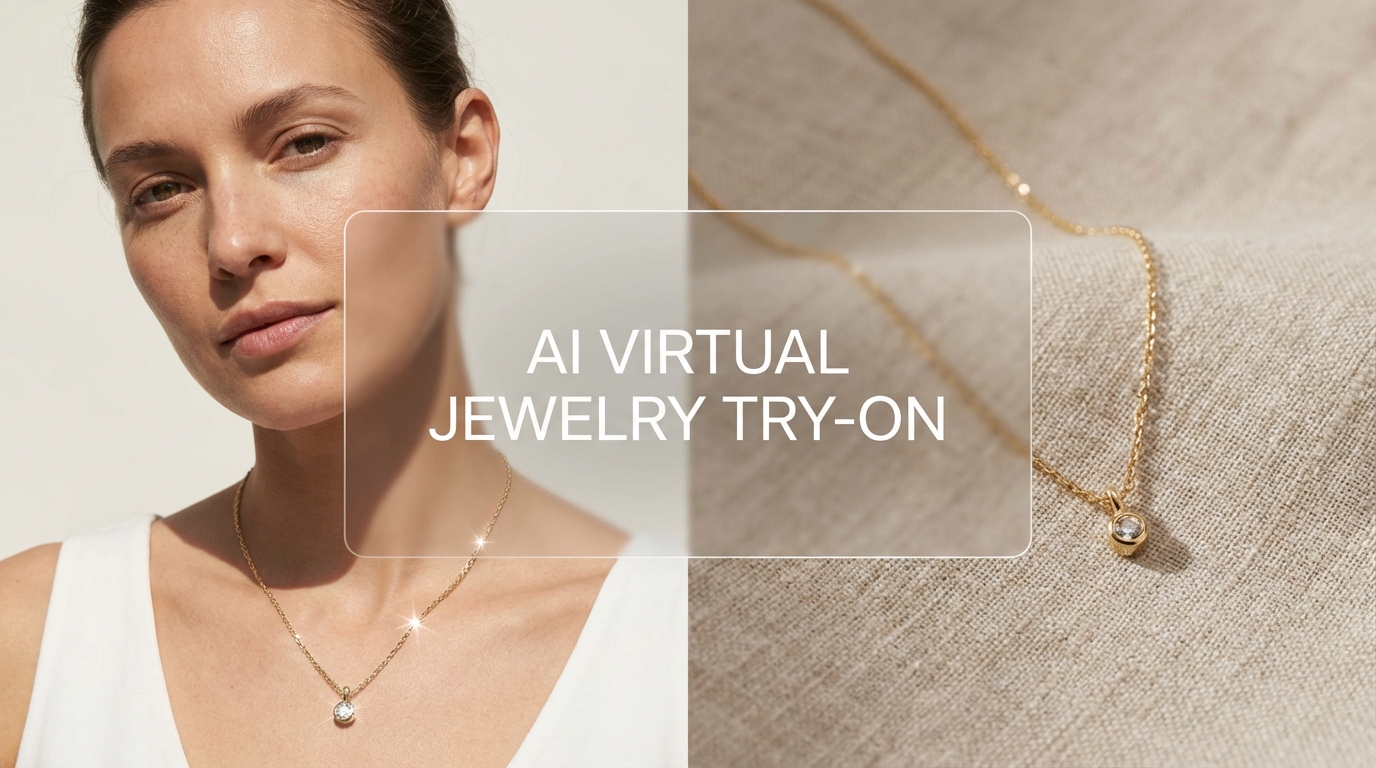
Schon mal Schmuck online gekauft, dich fünf Minuten lang sicher gefühlt … und dann das Lieferfoto angesehen und gedacht: „Warum sieht das an mir so anders aus?“ Diese Lücke zwischen „hübschem Produktfoto“ und „echtem Look“ ist genau der Grund, warum ein KI-Anprobewerkzeug ein echter Game-Changer ist.
Mit Virtuelle Schmuckanprobe kannst du ein Foto von einer Person plus ein Schmuckbild hochladen und eine realistische Vorschau erzeugen – Halskette, Ohrringe, Ringe oder Armbänder – ohne Ladenbesuch, ohne Kamera-Setup und ohne Rätselraten.
Diese Anleitung führt dich Schritt für Schritt durch das Tool – plus kleine Tricks, die das Ergebnis natürlicher und weniger „KI-mäßig“ wirken lassen.
Was das Tool macht (und für wen es perfekt ist)
Im Kern ist dieses Tool ein einfacher Online-Schmuckanproben- Workflow:
- Personenbild hochladen,
- Schmuckbild hochladen,
- Schmuckart auswählen,
- kurzen Prompt hinzufügen,
- generieren und verfeinern.
Du kannst es nutzen für:
- Käufer, die eine schnelle Vorschau vor dem Kauf wollen
- Geschenkekäufer, die „es am Träger sehen“ wollen, bevor sie sich festlegen
- Verkäufer und Marken, die Lifestyle-ähnliche Visuals ohne große Kampagne erstellen möchten
- Kreative, die Outfit-Moodboards, Styling-Reels oder Lookbooks bauen
Und falls du für verschiedene Zielgruppen schreibst: Der gleiche Suchbegriff wird oft auch mit britischer Rechtschreibung gesucht – Virtual Jewellery Try-On – daher findest du beide Formulierungen im Content.
Bevor du startest: Bilder vorbereiten, die wirklich realistisch wirken
Das Ergebnis der Anprobe ist nur so gut wie die eingespeisten Bilder. Gute Nachrichten: Perfektion ist nicht nötig. Du brauchst nur Klarheit.
Checkliste für das Personenbild
Wähle ein Bild, das zur Schmuckart passt:
- Halskette: Kopf + Hals + Schlüsselbein sichtbar (große Schals und hohe Kragen vermeiden)
- Ohrringe: Ohren sichtbar (Haar nach hinten funktioniert am besten)
- Ringe/Armbänder: klare Hand-/Handgelenkpose (Bewegungsunschärfe vermeiden)
Dann diese Qualitätsregeln prüfen:
- Natürliches Licht ist am besten (weiches Tageslicht am einfachsten)
- Starke Filter oder Beauty-Glättungen vermeiden (verwischt die Realitätswirkung)
- Neutraler Hintergrund hilft – unruhige Szenen erschweren sauberes Einfügen
Checkliste für das Schmuckbild
Schmuckbilder funktionieren am besten, wenn:
- Das Stück zentriert und scharf ist
- Der Hintergrund schlicht ist (einfarbig = am einfachsten)
- Der Schmuck nicht abgeschnitten ist
- Metallkanten und Edelsteindetails klar erkennbar sind
Wenn dein Schmuckfoto aus einer Produktliste stammt, ist das meistens in Ordnung. Betrachte es als Online-Schmuckanprobe, die vorhandene Bilder besser nutzbar macht.
Kurze Einführung in die Benutzeroberfläche
Wenn du Virtuelle Schmuckanprobe öffnest, siehst du meistens:
- Personenbild hochladen (dein Modellfoto)
- Schmuckbild hochladen (den gewünschten Schmuck)
- Schmucktyp auswählen (Halskette / Ohrringe / Ringe & Armbänder)
- Prompt-Feld (kurze Beschreibung, die Stil + Realismus steuert)
- Hinweise / Beispiele (optionale Schnellstartbilder zum Testen)
Im Prompt-Feld kannst du den Realismus „steuern“ – z. B. Licht, Kameraabstand, Hautstruktur und genaue Proportionen.
Schritt für Schritt: Schmuck in ca. 5 Minuten anprobieren
Schritt 1 — Personenfoto hochladen
Wähle das sauberste Foto, das zur Schmuckart passt.
Für eine Halsketten-Vorschau verwende kein Selfie, das auf der Stirn beschnitten ist. Für Ohrringe keine Fotos, bei denen die Haare beide Ohren verdecken. Kleiner Unterschied, großer Effekt.
Schritt 2 — Schmuckfoto hochladen
Hat das Schmuckfoto einen unruhigen Hintergrund (z. B. eine Hand, die es hält, oder ein vollgestellter Schreibtisch), funktioniert es trotzdem – doch mit einem sauberen, zentrierten Produktbild bekommst du meist bessere Ergebnisse.
Tipp: Wenn du mehrere Produktfotos hast, probiere zuerst das schärfste.
Schritt 3 — Die richtige Schmuckart auswählen
Dieser Schritt ist wichtiger, als viele denken.
- Halskette: Kette und Anhänger passen sich dem Schlüsselbein-/Halsverlauf an
- Ohrringe: Platzierung am Ohrläppchen und Länge werden korrekt gesetzt
- Ringe & Armbänder: Schmuck wird perspektivisch an Hand/Wrist angepasst
Wirkt etwas „schwebend“, ist die erste Lösung oft: Die richtige Kategorie nochmal probieren – oder ein besser geeignetes Personenfoto wählen.
Schritt 4 — Einen Prompt schreiben, der Realismus festlegt
Der Prompt muss nicht lang sein. Er sollte nur spezifisch sein.
Ein starker Basis-Prompt, den du wiederverwenden kannst:
„Hochauflösender Close-up, natürliche Hautstruktur, weiches realistisch wirkendes Licht, genaue Proportionen, fotorealistisch, Schmuck natürlich getragen mit realistischen Reflexionen und Schatten.“
Erstellst du international Content, kannst du auf denselben Zweck als Virtuelle Jewellery Anprobe verweisen – das Tool ist dasselbe, die Sprache der Zielgruppe anders.
Schritt 5 — Generieren, prüfen und verfeinern
Der erste Durchlauf ist selten perfekt. Keine Sorge – das ist normal.
Achte auf diese vier Punkte:
- Größe (zu groß/zu klein?)
- Position (passt sie zum Hals/Ohr/Hand?)
- Lichtanpassung (fügt es sich ins Foto ein?)
- Reflexionen/Schatten (wirkt es physikalisch real?)
Dann iteriere mit je einer Änderung pro Durchgang:
- Prompt anpassen (Licht / Größe / Textur)
- Schmuckbild tauschen (bessere Perspektive)
- Personenfoto tauschen (bessere Sichtbarkeit)
Das ist der praktische Rhythmus bei der KI-Schmuckanprobe: generieren → justieren → erneut generieren.
Mini-Prompt-Vorlagen zum Kopieren/Einfügen
Hier einige kurze Start-Prompts zum Speichern.
Allgemein (für die meisten Fälle)
„Fotorealistisches Close-up, natürliche Hautstruktur, weiches Tageslicht, genaue Schmuckgröße, realistische Reflexionen, saubere Details, kein Beauty-Filter.“
Halskette
„Hals und Schlüsselbein im Fokus, Halskette liegt natürlich am Schlüsselbein, Kette folgt Halskrümmung, realistisches Gewicht und Schatten des Anhängers, fotoreal.“
Ohrringe
„Portrait-Close-up, Ohren gut sichtbar, Ohrringe am Ohrläppchen richtig platziert, korrekte Länge, realistischer Metallglanz und weicher Schatten, fotoreal.“
Ringe & Armbänder
„Hand-/Handgelenk-Close-up, natürliche Pose, genaue Perspektive, Ring sitzt am Finger, Armband am Handgelenk, realistische Highlights und dezenter Schatten, fotoreal.“
Für UK-orientierte Beiträge kannst du diese auch als KI Jewellery Try-On Prompts für Kreative und Käufer markieren.
Häufige Probleme (und die schnellen Lösungen, die wirklich helfen)
„Der Schmuck wirkt zu groß / zu klein.“
Lösung:
- Füge „genaue Skalierung“ und „korrekte Proportion“ zum Prompt hinzu
- Verwende ein Personenbild mit klareren Größenhinweisen (deutlich sichtbarer Hals/Ohren/Hände)
„Der Schmuck schwebt oder sitzt leicht falsch.“
Lösung:
- Bestätige, dass du die korrekte Schmuckart gewählt hast
- Wähle ein Personenbild mit besserer Sichtbarkeit (Ohr/Hals/Hand frei)
- Füge eine Platzierungshilfe hinzu: „am Ohrläppchen ausgerichtet“ / „zentriert am Schlüsselbein“ / „am Ringfinger ausgerichtet“
„Das Licht passt nicht, wirkt aufgeklebt.“
Lösung:
- Gib die Lichtquelle an: „weiches Tageslicht von links“ / „warmweißes Innenlicht“
- Halte es einfach – eine Lichtquelle funktioniert besser als komplizierte Lichtanweisungen
„Die Haut sieht zu glatt oder künstlich aus.“
Lösung:
- Füge hinzu: „natürliche Poren“ / „natürliche Hautstruktur“ / „kein Beauty-Filter“
„Der Schmuck verliert Details.“
Lösung:
- Nutze ein schärferes Schmuckbild
- Füge hinzu: „hohe Details, scharfe Kanten, klare Edelsteinfacetten“
Beste Anwendungsfälle (wo das Tool am meisten Zeit spart)
1) Kaufentscheidungen ohne Reue
Probiere 3–5 Schmuckstücke mit demselben Personenfoto an. Dein Geschmack wird schnell klar.
2) Geschenkekauf mit Sicherheit
Du kannst sehen, wie eine Halskette oder Ohrringe aussehen – ohne die Person vorher „probetragen“ zu lassen.
3) Verkäufer-Visuals ohne Fotoshooting
Betreibst du einen Online-Shop, hilft es, konsistente Lifestyle-ähnliche Vorschauen aus simplen Produktbildern zu erzeugen.
4) Kreatives Styling und Moodboards
Ideal für Kurzvideo-Planung: Optionen generieren, Look wählen und Story rund ums Styling bauen.
FAQ
Ist das nur für Halsketten?
Nein – das Tool unterstützt gängige Kategorien wie Halskette, Ohrringe und Ringe/Armbänder, je nach Bild und Auswahl.
Welche Fotos funktionieren am besten?
Klare, gut beleuchtete Bilder mit sichtbarem relevanten Körperbereich (Hals/Ohren/Hände). Produktbilder mit einfachen Hintergründen liefern meist die saubersten Schmuckdetails.
Kann ich die Ergebnisse für Marketing oder Produktlisten nutzen?
Als Verkäufer sind sie ideal für Konzeptvisualisierungen und Mockups. Für offizielle Listungsstandards prüfe immer die Regeln deiner Plattform und deine Markenrichtlinien zur Offenlegung.
Wie mache ich das Ergebnis natürlicher?
Halte Prompts kurz und realistisch (Licht + Textur + genaue Größe). Die besten Verbesserungen kommen meist durch bessere Bilder, nicht durch längere Prompts.
Letzter Schritt: Probiere deinen ersten Look aus (dann mach eine kluge Anpassung)
Wenn du dir nur einen Workflow merkst, ist es dieser:
- klares Personenbild hochladen
- scharfes Schmuckbild hochladen
- Schmucktyp wählen
- kurzen, realistischkeitsfokussierten Prompt schreiben
- generieren, dann eine Sache anpassen und nochmal generieren
So wird Virtuelle Schmuckanprobe wirklich nützlich – kein einmaliges Demo, sondern ein schnelles, wiederholbares Styling-Tool, zu dem du immer wieder zurückkommst, wenn du dich zwischen „süß“ und „steht mir wirklich gut“ entscheiden willst.