ByteDance's Seedance 2.0 Mini is live. A faster, more accessible way to create videos from image, video, and audio references. Built for everyday production workflows at about 50% of Seedance 2.0's list price.

Erstellen Sie mit PixVerse V6 kurze KI-Videos aus einem Text-Prompt oder einem einzelnen Bild als erstem Frame. Wählen Sie eine Ausgabe mit 540p, 720p oder 1080p, legen Sie eine Dauer von 5, 10 oder 15 Sekunden fest und aktivieren Sie generiertes Audio, wenn Ihr Projekt Ton benötigt.
Entdecken Sie die Videoerstellung aus Text und aus einem Bild als erstem Frame mit PixVerse V6 – mit kamerabewussten Prompts, Storytelling für Kurzvideos und optionalem Audio.
Entdecken Sie PixVerse-V6-Prompts, die Motivaktion, Kameraführung, Szenenübergänge, visuelle Stimmung und kommerzielles Storytelling kombinieren, um gezieltere Kurzvideos zu gestalten.
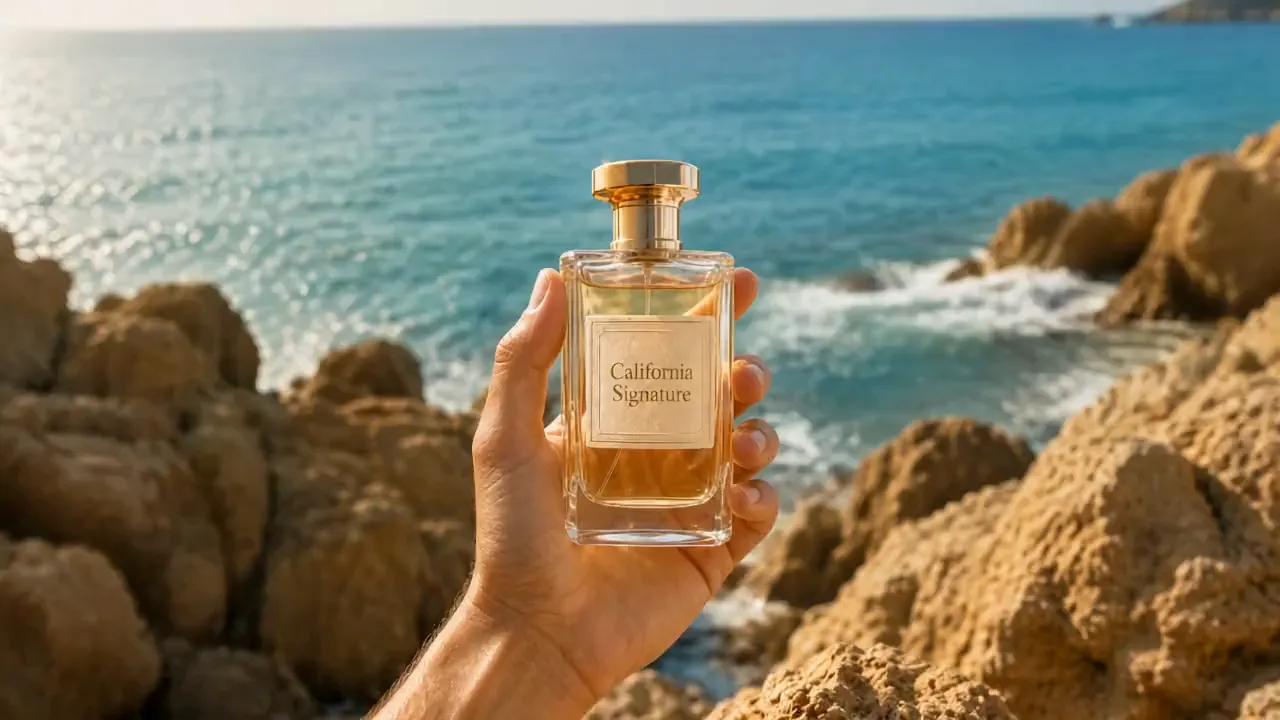
Raw vertical iPhone footage style, real mobile phone recording shot on iPhone 16 Pro, natural bright daylight on a private clifftop, strong sun, endless horizon views, handheld with natural shake and micro movements, authentic phone camera look, no cinematic emulation, no film grain, no photorealism, looks exactly like a real influencer video posted on Instagram, natural vibrant colors. [IMAGE REFERENCES] No reference images provided. Generate a fully consistent female influencer: mid 20s, attractive, energetic Dragon Ball fan vibe, tanned skin, long dark hair in a high ponytail, wearing a stylish casual-luxury outfit with subtle yellow and green accents, very expressive and excited when showing details. [TIMELINE SECOND BY SECOND] 0-3s: [Handheld phone shot, natural shake] The influencer walks toward a modern luxury villa built on a private clifftop with 360º views. The villa has a distinctive rounded yellow and white design. Parked outside is a small, quirky luxury car in bright yellow. She points at it smiling: "Look at this. They actually made the car real." 3-6s: [Quick cut to main living area] She enters the bright open-plan living space. The entire back wall is glass with insane views of the sea and horizon. She gestures at the minimalist but warm interior and says: "Everything is designed so you feel like you're floating above the world." 6-9s: [Quick cut to garden terrace] She walks out onto a large circular terrace with perfectly cut grass and a small garden area. There’s a big round stone table in the center. She runs her hand over it and says: "This is where you sit and watch the clouds go by for hours." 9-12s: [Quick cut inside special room] She enters a round meditation-style room with floor-to-ceiling curved windows. The light fills the entire space. She turns slowly and says with a smile: "This room… you can literally see the whole world from here. No exaggeration." 12-15s: [Quick cut to edge of terrace] She stands at the very edge of the terrace, wind in her hair, with nothing but open sky and sea behind her. She looks at the camera and says: "Private clifftop villa. Feels like your own little planet. Would you live here?" [STYLE & QUALITY BOOSTERS] Real iPhone 16 Pro footage look, natural bright daylight, authentic mobile camera movement and slight shake, natural vibrant colors, coherent physics, stable character, real phone video quality, no film look, no artifacts, looks like genuine Instagram Reel footage shot on location.
PixVerse V6 kombiniert die Videoerstellung aus Text, die Animation einzelner Bilder, kamerabewusstes Prompting, optional generiertes Audio und praktische Kurzvideo-Steuerungen in einem Workflow.
Beschreiben Sie Motiv, Aktion, Szene, Beleuchtung, Einstellungsfolge und Kamerabewegung, um ein Kurzvideo mit klarerer kreativer Ausrichtung zu generieren.
Laden Sie ein Ausgangsbild hoch und steuern Sie mit dem Prompt die Bewegung, das Verhalten der Figuren, die Kamerabewegung und die Entwicklung der Szene ausgehend von diesem Frame.
Legen Sie im Prompt die Reihenfolge der Einstellungen, Übergänge, Motivkontinuität und das Ende fest, um zusammenhängende Erzählmomente innerhalb eines Kurzvideos zu gestalten.
Aktivieren Sie die Audiogenerierung, wenn die Szene von Ton profitiert, oder lassen Sie sie deaktiviert, wenn Sie später Musik, Dialoge oder Effekte hinzufügen möchten.
PixVerse V6 hilft Content-Erstellern, mit weniger Vorbereitung, klareren Bewegungsvorgaben und flexiblen Tonoptionen von einer visuellen Idee zu einem gezielt inszenierten Kurzvideo zu gelangen.
Beginnen Sie mit einem Text-Prompt oder einem Bild als erstem Frame, um Produktenthüllungen, Figurenmomente, Anzeigenanfänge und Story-Ideen zu testen, ohne einen vollständigen Produktionsablauf vorbereiten zu müssen.
Beschreiben Sie Kamerafahrten, Nahaufnahmen, Kameravorstöße, Übergänge und das Szenentempo im Prompt, damit jeder Clip einem klareren visuellen Plan folgt.
Erstellen Sie Videos aus Text im Querformat, Hochformat, Quadratformat und Portraitformat für Feeds, Anzeigen, Produktseiten, Präsentationen und Social-Media-Kanäle für Kurzvideos.
Generieren Sie Videos mit Audio für ein vollständigeres Konzept oder erstellen Sie einen stummen Clip, wenn Ihr Bearbeitungsworkflow bereits Musik, Voice-over oder Sounddesign umfasst.
Beschreiben Sie das gewünschte Video oder laden Sie ein Bild hoch, das zum ersten Frame des generierten Videos werden soll.
Ergänzen Sie den Prompt um Motivbewegung, Kameraführung, Tempo und visuelle Stimmung und wählen Sie anschließend die im Formular verfügbaren Einstellungen für Format, Dauer, Qualität und Audio aus.
Generieren Sie das Video, prüfen Sie die Bewegung und das visuelle Ergebnis und verfeinern Sie anschließend bei Bedarf den Prompt oder die Einstellungen, um eine weitere Version zu erstellen.
ByteDance's Seedance 2.0 Mini is live. A faster, more accessible way to create videos from image, video, and audio references. Built for everyday production workflows at about 50% of Seedance 2.0's list price.
非常棒的 seedance prompt 视频提示词,我用豆包的seedance 2.0 mini生成了一个竖屏视频,视频提示词如下👇⬇️⏬ 一位逼真的 AI 影响者在明亮、现代的梳妆室中拍摄奢华的 “Get Ready With

GRWM with my AI influencer Ready to shine! Made this with sedance 2.0 fast on @Lart_AI you can try it here: lartai.com/?TG=10648 Model: sedance 2.0 fast Aspect Ratio: 16:9 Resolution: 720p Duration: 10s Prompt: A realistic AI influencer filming a luxurious "Get Ready
裹着报纸的木乃伊在纽约街头滑板,刺激又高难度,这是由Midjourney + Seedance 2.0 mini 生成,seedance prompt 视频提示词如下在评论 👇⬇️⏬ 🌅image: midjourney 📽️video: seedance 2.0 mini in doubao seedance prompt 👇
seedance 2.0 mini X Seedream pro 5.0 on capcutapp AI film scene, Silence in the middle of Shibuya Prompt in Chinese ↓