TikTok 광고를 보다가 “왜 이렇게 단순한 크리에이터 스타일 영상이 고급 광고보다 더 설득력 있게 느껴지지?”라고 생각해 본 적이 있다면, 이미 UGC의 힘을 이해한 것이다.
UGC 스타일 광고(사용자 제작 콘텐츠 광고)가 효과적인 이유는 광고판이 아니라 ‘추천’처럼 느껴지기 때문이다. 문제는 진짜 UGC를 만드는 데 시간이 많이 든다는 것: 크리에이터 섭외, 제품 발송, 재촬영, 끝없는 수정까지.
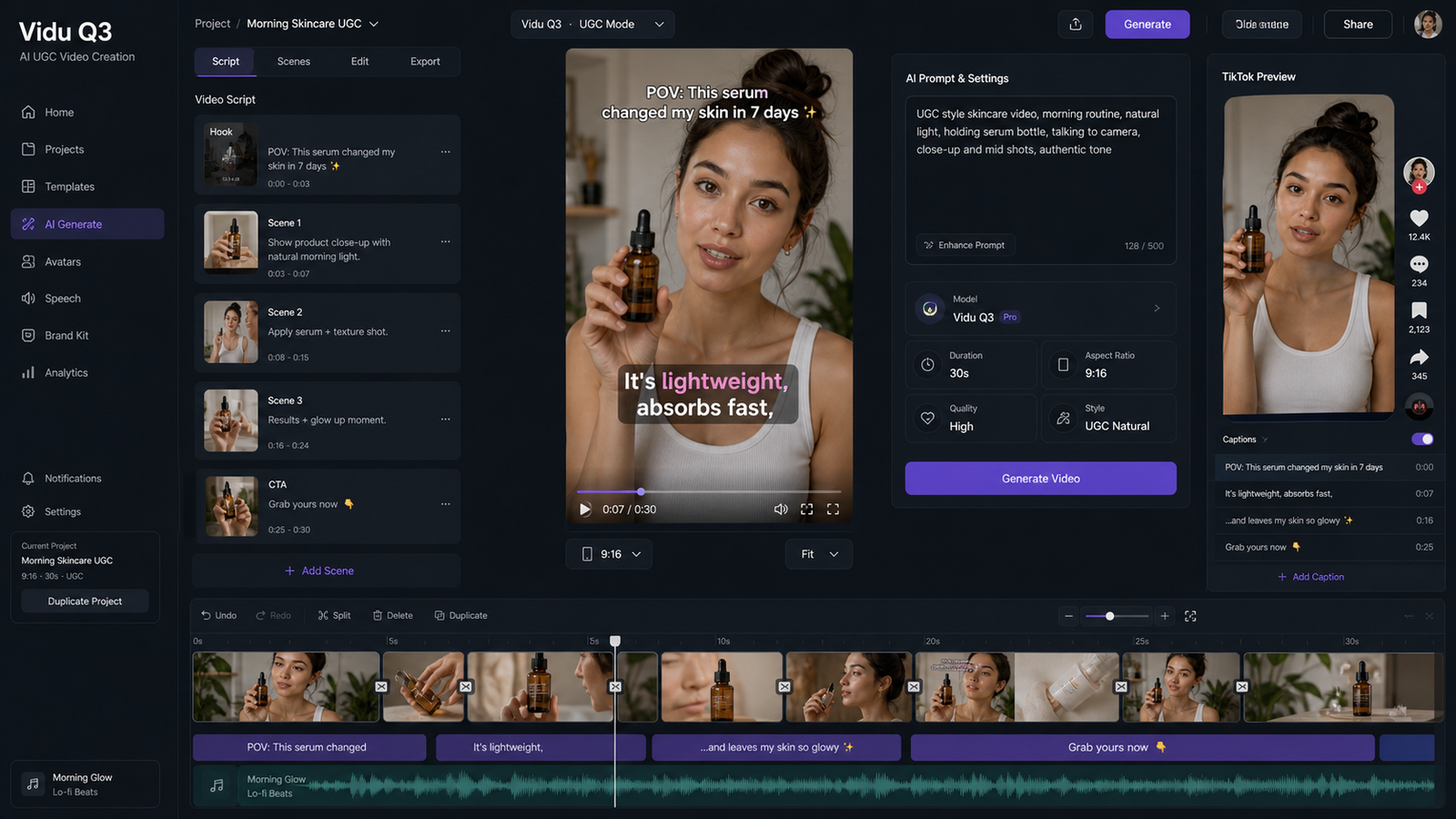
그래서 VirtualTryOn AI의 **AI UGC maker**가 필요하다. 이미지를 하나 올리고, 스크립트를 넣고, 필요하다면 오디오를 더해 UGC 스타일의 제품 광고 영상을 훨씬 빠르게 만들 수 있다. 덕분에 더 많은 훅을 테스트하고, 빠르게 반복 제작하고, 잘 먹히는 조합을 규모 있게 확장할 수 있다.
이 가이드에서는 시청자 중심 워크플로를 다룬다: 광고를 어떻게 기획할지, 어떻게 생성할지, 그리고 TikTok/Reels/Shorts에서 자연스럽게 보이도록 어떻게 다듬을지, 마지막으로 제품 광고를 위해 함께 쓰기 좋은 VirtualTryOn AI 도구 “스택” 추천까지 정리했다.
UGC 스타일 제품 광고가 전환을 만드는 이유 (그리고 실제로 만드는 것은 무엇인가)
사람들이 “UGC 광고”라고 말할 때 보통 떠올리는 건 이런 스타일의 짧은 크리에이터 영상이다.
- 첫 1–2초 안에 훅으로 시작하고,
- 제품의 장점을 쉬운 말로 보여 주며,
- 솔직한 추천처럼 느껴지고,
- 마지막에 단순한 행동 유도를 넣는 것.
당신이 만들려는 건 영화가 아니다. 스크롤을 멈추게 하는 것이다.
그래서 좋은 **video ads maker**는 단순히 비주얼만 중요한 게 아니라, 속도와 반복 제작이 핵심이다. **AI video ads maker**이면서 동시에 **online video ads maker**처럼 작동하길 원할 것이다. 다양한 버전을 빠르게 만들 수 있을 만큼 빠르면서도, 제품 메시지를 일관되게 유지할 수 있을 만큼 제어 가능해야 한다.
바로 그 지점에서 전용 **UGC maker**가 빛을 발한다.
AI UGC Maker란 무엇인가 (아주 쉽게 설명)
VirtualTryOn AI의 **AI UGC maker**는 다음을 이용해 UGC 스타일 제품 광고 영상을 만드는 도구다.
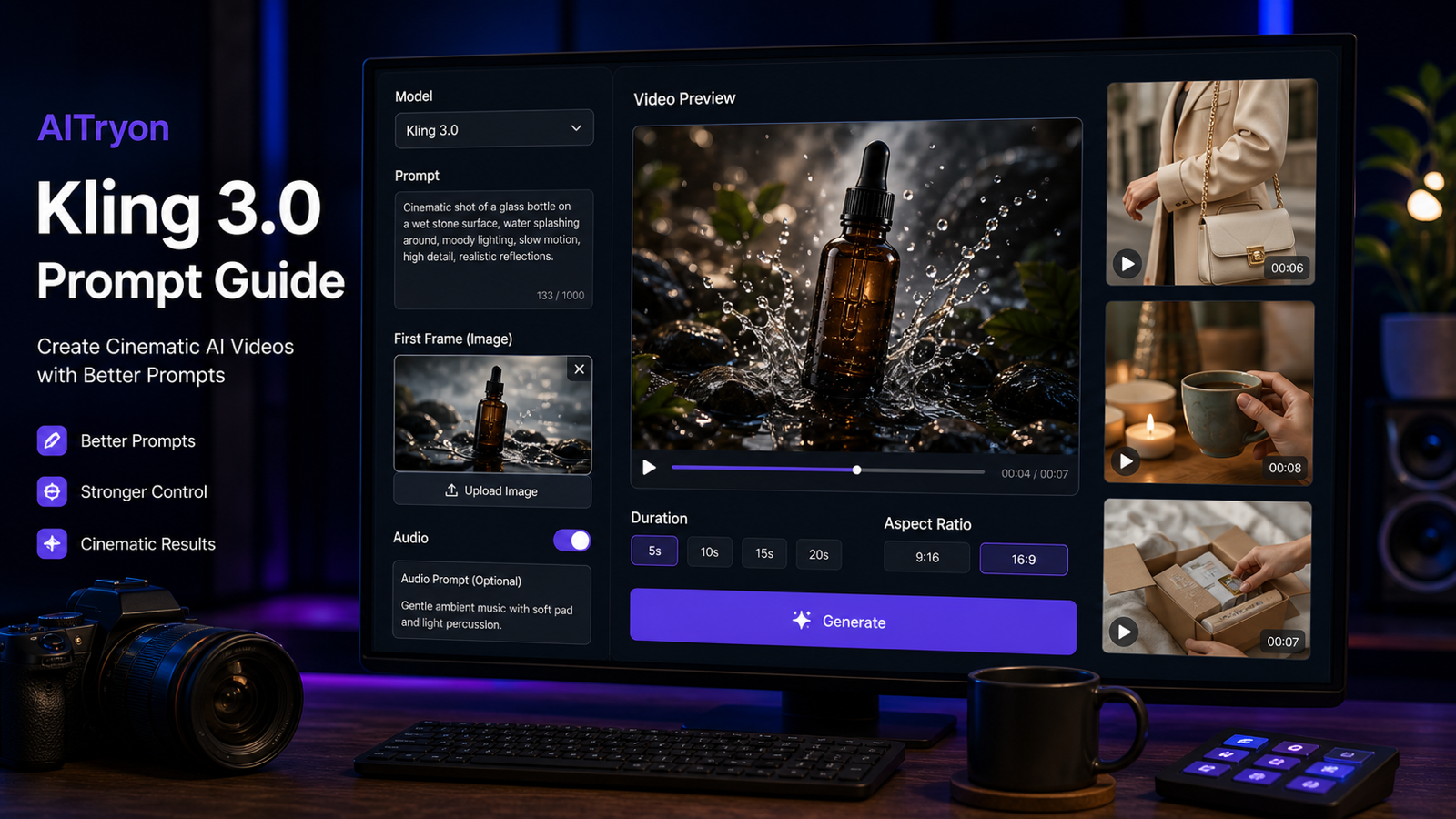
- 이미지 1장(“현재 프레임”),
- 스크립트/프롬프트,
- 선택 사항인 오디오(직접 업로드하거나 생성).
결과물은 광고, 랜딩 페이지, 제품 상세 페이지, 소셜 채널 어디에든 쓸 수 있는 크리에이터 스타일 클립이다.
매번 처음부터 새로 만드는 대신, 사람들이 신뢰하는 포맷을 만들어 주는 **UGC video maker**라고 생각하면 된다.
VirtualTryOn AI에서 올바른 도구 고르기 (빠른 선택 가이드)
단계별 설명에 들어가기 전에, VirtualTryOn AI 안에서 어떤 도구를 쓸지 가장 쉽게 고르는 방법은 다음과 같다.
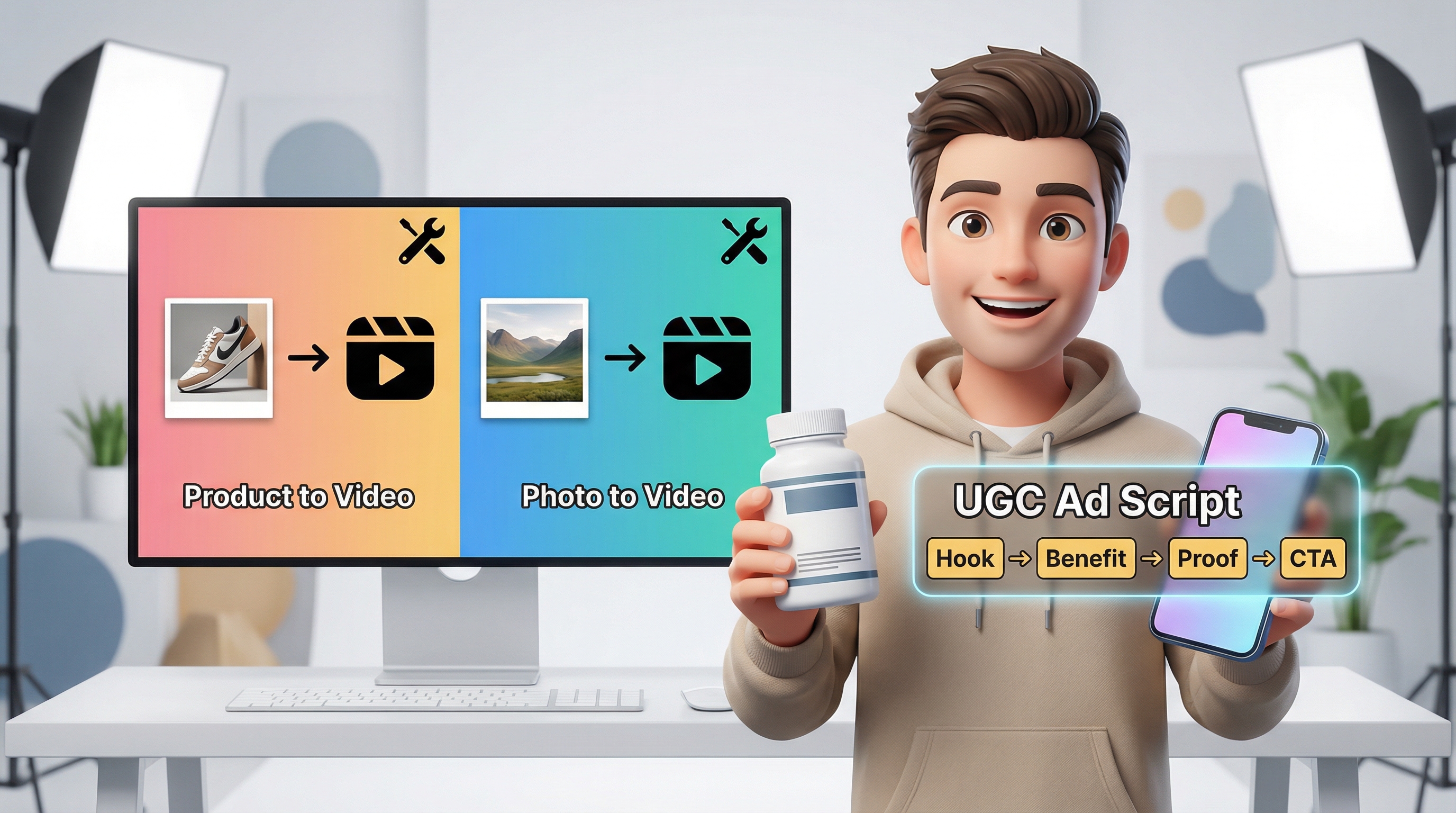
- AI UGC maker: 말하는 크리에이터 느낌이 필요할 때 사용 — 후기, 리뷰, 설명, objection handling(의심 해소).
- AI Product to Video: 스타일이 일정한 제품 중심 장면이 필요할 때 사용(제품 쇼케이스에 적합).
- Photo to Video: 정적인 이미지에서 영화 같은 카메라 무빙과 분위기를 만들고 싶을 때 사용.
빠른 비교 차트
| Tool | Best for | Output style | When to use it |
|---|---|---|---|
| AI UGC maker | Talking UGC ads | Creator testimonial vibe | “써 봤는데…” / 설명 영상 / 훅 테스트 |
| AI Product to Video | Product showcases | Product-first visuals | PDP 광고, 기능 데모 클립 |
| Photo to Video | Cinematic motion | Camera moves & atmosphere | 브랜드 스토리텔링, 전환 컷, 히어로 샷 |
가장 좋은 워크플로는 보통 이 도구들을 조합해서 쓰는 것이다. Try-on 또는 제품 관련 도구로 가장 강력한 “제품 룩”을 만든 뒤, 그중 최고의 프레임을 UGC Maker로 가져와 사용하면 된다.
생성 전에 준비해야 할 것 (2분 체크리스트)
이 짧은 준비 과정을 거치면 크레딧을 많이 아낄 수 있다.
1) 광고 목표 정하기
아래에서 하나를 고른다.
- 신규 고객 확보(콜드 트래픽)
- 웹사이트 방문자 리타겟팅
- 시즌성 프로모션 진행
- 신제품 런칭
2) 에셋 모으기
- 제품 사진 2–5장(깔끔하고 고해상도)
- 라이프스타일 이미지 1장(선택이지만 있으면 좋음)
- 브랜드 가이드(톤, 사용 가능한 문구, 금지어 등)
3) 한 줄 핵심 주장 + 세 가지 베네핏 쓰기
예시:
- 주장(Claim): “하얀 운동화를 60초 만에 다시 새하얗게.”
- 베네핏: 더 빠름, 소재에 안전함, 새 것 같은 외관.
4) 길이와 플랫폼 정하기
- 비율: 9:16 (TikTok/Reels/Shorts용)
- 길이: 테스트용 15초, 자세한 설명은 30초
단계별 안내: AI UGC Maker로 제품 광고 만들기
VirtualTryOn AI의 **AI UGC maker**를 열고 아래 과정을 따라가면 된다.
Step 1 — 포맷 선택 (비율 + 해상도)
다음 설정으로 시작하자.
- 9:16: 숏폼 광고용
- 540p 또는 720p: 테스트용(더 빠르게 반복 가능)
메시지가 검증된 뒤 나중에 업스케일하면 된다.
Step 2 — 이미지 업로드(“현재 프레임”)
제품이 한눈에 이해될 수 있는 이미지를 사용한다.
베스트 프랙티스:
- 피사체 실루엣이 깔끔하게 보일 것
- 조명이 좋을 것
- 군더더기 적을 것
- 제품이 명확하게 보일 것
Step 3 — 오디오 추가(선택)
다음 중 하나를 선택할 수 있다.
- 이미 있는 보이스오버를 업로드하거나,
- 툴 안에서 오디오를 생성하거나.
소셜용 광고라면 “사운드 온” 버전과 “자막 중심” 버전을 각각 하나씩 만드는 것도 고려해 보자.
Step 4 — 프롬프트 + 스크립트 입력
프롬프트에는 다음 내용을 포함하는 것이 좋다.
- 영상 분위기(크리에이터 후기 / 언박싱 / 짧은 리뷰 등)
- 모션 가이드(자연스러운 호흡, 깜빡임, 부드러운 카메라 움직임)
- 유지해야 할 요소(제품 형태/로고, 배경)
- 페이싱 기준(0–2초 훅, 2–7초 베네핏, 7–12초 증거, 12–15초 CTA)
Step 5 — 생성 → 리뷰 → 반복(한 번에 한 가지만 수정)
스케일링의 핵심은 다음과 같다.
- 한 번에 모든 것을 바꾸지 말 것.
- 한 번에 하나의 레버만 바꿀 것.
추천 반복 순서:
- 훅
- 오퍼/CTA
- 증거 문장(Proof line)
- 비주얼 디테일(폴리시)
바로 쓸 수 있는 프롬프트 & 스크립트 (복붙용)
아래는 바로 붙여 넣어 쓸 수 있는 템플릿이다. [PRODUCT], [TARGET AUDIENCE] 같은 대괄호 부분만 교체하면 된다.
템플릿 1 — “솔직히 기대 안 했는데…” 훅 (15초)
프롬프트 + 스크립트:
“UGC 크리에이터 스타일 제품 광고. 현재 프레임을 사용. 카메라 움직임은 아주 미세한 줌 또는 부드러운 패럴랙스 효과만 추가. 자연스러운 마이크로 모션(부드러운 호흡, 깜빡임) 적용. 제품과 로고는 변형 없이 유지, 같은 환경과 일관된 조명, 플리커(깜빡임) 없이.
0–2초 HOOK: ‘솔직히 이게 진짜 될 거라고는 생각 못 했는데…’ 2–7초 BENEFIT: ‘이 [PRODUCT] 덕분에 제가 [RESULT]을(를) [TIME] 안에 해결했어요.’ 7–12초 PROOF: ‘이거 보세요—[SHOW PROOF DETAIL].’ 12–15초 CTA: ‘지금 [PAIN POINT] 때문에 고민이면, [PRODUCT] 한 번 써보세요—링크는 프로필에 있어요.’
자막 스타일: 짧은 문장, 크게 읽기 쉬운 텍스트, 소셜 네이티브한 톤.”
템플릿 2 — “8초 안에 베네핏 3개” (15초)
프롬프트 + 스크립트:
“크리에이터 스타일 UGC 광고. 살짝 줌인, 부드러운 패럴랙스, 자연스러운 깜빡임. 조명은 일관되게, 플리커 없이, 제품 형태와 브랜딩은 또렷하게 유지.
HOOK: ‘[PRODUCT] 솔직 리뷰—제가 계속 쓰는 이유.’ Benefit 1: ‘첫째, [BENEFIT 1].’ Benefit 2: ‘둘째, [BENEFIT 2].’ Benefit 3: ‘그리고 [BENEFIT 3].’ CTA: ‘저는 링크로 주문했어요—진짜 추천합니다.’”
템플릿 3 — 의심 해소용(리타겟팅에 특히 좋음)
프롬프트 + 스크립트:
“UGC 후기 느낌. 자연스러운 미세 표정, 약간의 고개 움직임, 안정적인 핸드헬드 느낌. 옷차림과 배경은 전체 영상 내내 동일하게 유지.
HOOK: ‘“이거 사기 아니야?”라고 생각했다면, 저도 그랬어요.’ REASON: ‘그래도 [REASON] 때문에 **[PRODUCT]**를 한 번 써 봤어요.’ PROOF: ‘그랬더니 이렇게 바뀌었어요: [MEASURABLE RESULT].’ CTA: ‘애매하게 고민 중이면, 그냥 한 번 써보세요—링크는 프로필에 있어요.’”
템플릿 4 — 언박싱 / 첫인상 느낌
프롬프트 + 스크립트:
“UGC 언박싱 스타일 제품 광고. 자연광 느낌, 살짝 카메라 움직임, 자연스러운 마이크로 모션. 제품 디테일은 선명하게 유지.
HOOK: ‘드디어 **[PRODUCT]**가 왔어요—진짜 돈값 하는지 볼게요.’ FIRST IMPRESSION: ‘일단 딱 열자마자 느낀 건 [DETAIL].’ DEMO: ‘이렇게 써 보면… [DEMO LINE].’ CTA: ‘생각보다 괜찮은데요—링크는 프로필에 남겨둘게요.’”
결과를 더 타이트하게 만들고 싶을 때 추가할 문장
아래 문장을 프롬프트 맨 끝에 붙이면 영상 품질이 흔들릴 때 도움이 된다.
“제품의 외형과 브랜딩은 전체 영상에서 동일하게 유지. 조명도 한결같은 한 장면으로 구성(플리커 없음). 왜곡, 흔들림, 갑작스러운 스타일 변화는 피할 것.”
광고 같지 않게 보이게 만들기 (플랫폼 네이티브 느낌 유지)
비주얼이 좋아도 영상이 ‘너무 광고 같다’고 느껴지면 성과가 떨어진다. 네이티브하게 보이게 만드는 법은 다음과 같다.
1) 사람 말처럼 쓰기
피해야 할 표현:
- “혁신적인”, “최고의”, “인생템”
사용하기 좋은 표현:
- “솔직히 기대 안 했는데…”
- “처음엔 저도 반신반의했어요…”
- “진짜 놀랐던 건…”
2) 화면 속 텍스트는 짧게
기준:
- 한 번에 3–6단어 정도
- 크게, 한눈에 읽기 좋게
- 플랫폼 UI 버튼이 가리는 영역(하단, 우측 등)은 피해서 배치
3) 무음 시청용 버전 만들기
꽤 많은 사람이 소리를 끄고 영상을 본다.
오디오 없이 자막만으로도 메시지가 전달되도록 만든 버전을 하나 더 두는 것이 좋다.
4) 훅을 기계처럼 A/B 테스트
간단한 테스트 배치 예시:
- 훅 5개 × CTA 2개 = 10개 버전
보통 가장 큰 레버리지는 훅이 가져간다. 비주얼 퀄리티 개선보다 훅이 잘 먹히는 게 훨씬 중요하다.
트러블슈팅 (빠른 해결법)
“아바타가 너무 딱딱해 보여요”
다음 문장을 프롬프트에 추가한다.
- “자연스러운 마이크로 표정”
- “미세한 고개 움직임”
- “부드러운 호흡과 깜빡임”
“제품 디테일이 흔들려요”
다음 문구를 추가한다.
- “제품 형태와 로고는 변형 없이 유지”
- “브랜딩은 선명하고 읽기 쉽게 유지”
“영상이 루즈하게 느껴져요”
훅을 더 짧게 쓰고, 구간을 명확히 나눈다.
- 0–2초: 훅
- 2–7초: 베네핏
- 7–12초: 증거
- 12–15초: CTA
“너무 노골적인 광고 같아요”
언어를 더 캐주얼하게 만든다.
- “지금 바로 구매하세요” → “저는 여기 링크에서 샀어요”
- 감정을 하나 추가: “저 원래 이런 거 잘 안 믿는데…”, “돈 아까운 거 진짜 싫어하는데…”
추천 스택: AI UGC Maker와 함께 쓰면 좋은 VirtualTryOn AI 도구들
VirtualTryOn AI를 단일 버튼이 아니라 “툴킷”으로 보면 결과가 훨씬 좋아진다.
간단한 추천 스택은 다음과 같다.
- AI Try On / Clothes Changer: 패션 광고용 리얼한 착용 샷 생성 → 가장 잘 나온 프레임을 UGC Maker로 가져오기.
- AI Product to Video: 제품 중심 쇼케이스 및 기능 데모 클립 제작.
- Photo to Video: 영화 같은 전환, 히어로 샷, 무드 클립 제작.
- 마지막에 **AI UGC maker**로 마무리: 가장 강력한 비주얼을 “크리에이터 피치” 형식으로 재구성해 판매를 이끌어내기.
이렇게 하면 “제품 비주얼 + 크리에이터 전달력”을 결합해 크리에이티브를 스케일업할 수 있다.
정리: 언제나 반복 가능한 빠른 워크플로
다음 레시피를 매번 반복해서 쓰면 된다.
- 목표 하나 정하기(콜드 트래픽 vs 리타겟팅).
- 훅 구조 하나 선택하기.
- **AI UGC maker**로 영상 생성.
- 훅만 바꿔서 5개 버전 만들기.
- 승자 훅을 남기고, 이후에 업스케일/디테일 폴리시 진행.
UGC 스타일 제품 광고를 빠르게 만들면서도 실제 크리에이터가 만든 것처럼 자연스럽게 보이게 해 줄 **video ads maker**가 필요하다면, 이 워크플로가 좋은 출발점이 될 것이다.
그리고 한 번 “먹히는 메시지”를 찾았다면, 나머지 VirtualTryOn AI 도구들로 제품 쇼케이스, 착용 샷, 시네마틱 히어로 클립 등을 확장 제작한 뒤, 다시 UGC 파이프라인으로 가져와 계속 활용하면 된다.