Un ritaglio pulito può far risparmiare molto tempo. Che tu stia modificando una foto di prodotto, preparando un’immagine profilo, creando una grafica pubblicitaria o isolando un soggetto fashion per un nuovo concept, il primo passaggio è spesso lo stesso: rimuovere lo sfondo in modo rapido e pulito.
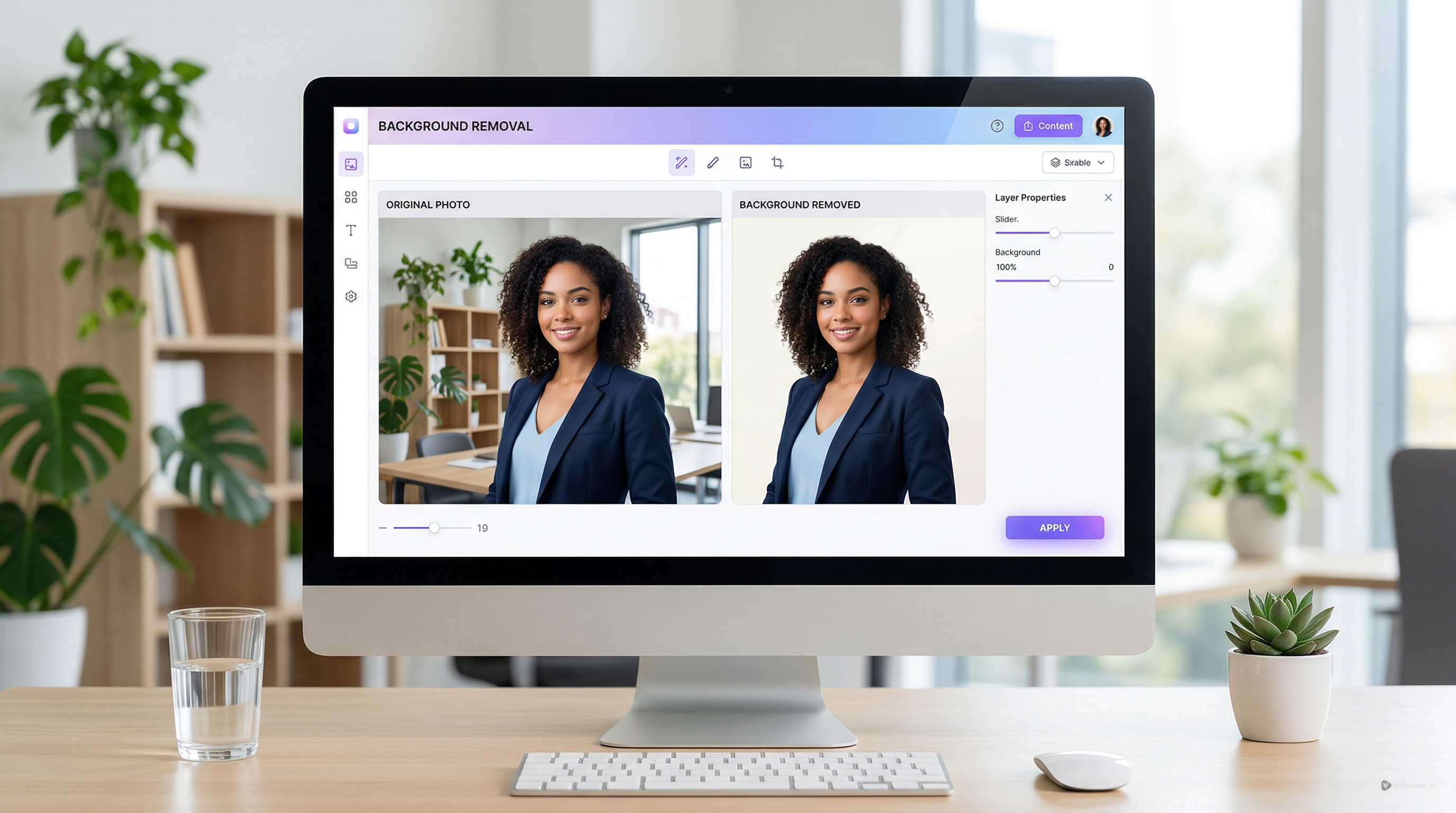
È qui che il rimuovi sfondo AI gratuito di AITryOn diventa utile. Invece di aprire un pesante editor e tracciare manualmente i bordi, puoi caricare un’immagine, lasciare che lo strumento rilevi il soggetto e scaricare un risultato pulito in pochi clic. Per i creator che vogliono un workflow semplice direttamente dal browser, questo tipo di rimozione sfondo online gratuita è un punto di partenza pratico.
Perché usare un rimuovi sfondo AI nel browser?
La rimozione tradizionale dello sfondo può essere lenta, soprattutto quando ti serve solo un ritaglio trasparente per produrre contenuti velocemente. Un rimuovi sfondo online gratis basato su browser è comodo perché elimina i tempi di configurazione. Non hai bisogno di software di design, competenze avanzate di mascheratura o lunghi processi di editing solo per ottenere un’immagine utilizzabile.
Questo è importante per attività comuni come immagini per e‑commerce, miniature, asset per creator, anteprime di outfit e mockup. Un buon background remover AI non serve solo a cancellare lo sfondo. Ti aiuta a preparare l’immagine per il passaggio successivo, che si tratti di graphic design, sostituzione della scena, generazione di prompt o editing basato su modelli.
Step 1: Carica l’immagine che vuoi pulire
Inizia aprendo lo strumento di AITryOn e caricando il tuo file. I risultati più semplici di solito arrivano da immagini in cui il soggetto è facile da riconoscere. Bordi chiari, illuminazione leggibile e un soggetto visivamente separato dallo sfondo tendono a produrre un ritaglio migliore.
Ritratti, foto di prodotto e scatti fashion sono particolarmente adatti a un workflow con image background remover free. Se l’immagine è sfocata, affollata o molto in ombra, il risultato può comunque essere utile, ma potresti notare bordi più morbidi o piccoli frammenti residui intorno al soggetto.
Se possibile, scegli un’immagine in cui l’oggetto principale non si confonda troppo con lo sfondo. Capelli, materiali trasparenti e accessori molto sottili sono più difficili per qualsiasi strumento automatico, quindi è utile partire dall’immagine sorgente più chiara che hai.
Step 2: Lascia che lo strumento generi il ritaglio
Una volta caricata l’immagine, lo strumento la elabora automaticamente e mostra il risultato. Questo è il principale vantaggio di un workflow con AI background remover free: gestisce il primo passaggio al posto tuo, senza richiedere selezioni manuali.
Per molti casi d’uso quotidiani, quel primo risultato è già sufficiente. Se il tuo obiettivo è un PNG trasparente per una scheda prodotto, una slide di presentazione, un’immagine profilo o una grafica social, potresti essere pronto per il download immediato.
Per questo un free image background remover può essere così efficace nella produzione di contenuti leggeri. Ottieni la velocità per prima cosa, e solo dopo decidi se serve un’ulteriore rifinitura.
Step 3: Controlla i bordi prima di scaricare
Non trattare l’anteprima come una formalità. Prenditi un momento per guardare da vicino i bordi. La maggior parte degli strumenti “one‑click” lavora bene sulla silhouette principale, ma i dettagli fini meritano un’attenzione extra.
Controlla zone come:
- Ciocche di capelli e frange
- Maniche, spalline o colletti
- Oggetti trasparenti o riflettenti
- Ombre vicino ai piedi o alla base del prodotto
- Piccoli accessori vicini al bordo dell’inquadratura
Quando usi un background remover free online, la migliore abitudine è giudicare l’immagine in base all’uso previsto. Un piccolo difetto sul bordo può essere irrilevante per una miniatura o un mockup di concept, ma potrebbe contare molto di più per un asset di store rifinito o un visual per una campagna beauty.
Step 4: Usa il ritaglio in veri workflow creativi
Un soggetto pulito, senza sfondo, è più flessibile dell’immagine originale. Una volta pronto il ritaglio, puoi posizionarlo su uno sfondo bianco, una tela trasparente, un layout brandizzato o una scena completamente nuova.
Qui lo strumento diventa più di una semplice utility. Un workflow con background remover online free si inserisce in modo naturale in diversi compiti creativi:
Per l’e‑commerce, puoi preparare immagini di prodotto più pulite per marketplace e annunci. Per il personal branding dei creator, puoi isolare un ritratto per banner, miniature e grafiche profilo. Per contenuti fashion e beauty, puoi rimuovere l’ambiente originale prima di collocare il soggetto in una nuova composizione.
È utile anche prima dei workflow basati su prompt. Dopo aver rimosso lo sfondo, puoi passare allo strumento Image to Prompt di AITryOn per trasformare il visual pulito in un linguaggio di prompt riutilizzabile. È particolarmente utile quando vuoi ricreare il soggetto in un altro stile, descrivere un look con maggiore precisione o creare un riferimento più forte per la generazione di immagini.
Step 5: Sapere quando il risultato è “abbastanza buono”
Uno degli errori più comuni nell’editing di immagini è sovravorare asset semplici. Non ogni immagine ha bisogno di un’isolazione perfetta al pixel. Se il ritaglio appare pulito alla dimensione e nel contesto in cui verrà usato, potrebbe essere già finito.
Ecco perché un free online background remover veloce può avere più valore di un processo manuale più lento. Per molti creator, velocità e usabilità contano più della perfezione al microscopio.
Usa la versione veloce quando ti servono volume, test o bozze. Riserva la rifinitura più dettagliata agli asset premium, ai visual “hero” e alle immagini di campagna che saranno mostrate in grande formato.
Step 6: Abbina la rimozione dello sfondo al modello giusto
Una volta rimosso lo sfondo, il passo successivo dipende dal tuo obiettivo. Se vuoi generare una nuova versione dell’immagine, conta la qualità del prompt. Se vuoi modificare l’immagine, conta la scelta del modello.
Per l’estrazione del prompt, lo strumento Image to Prompt di AITryOn è il seguito più naturale. Aiuta a trasformare l’immagine pulita in testo descrittivo riutilizzabile su diversi modelli.
Per la scelta del modello, pensa in termini di tipo di task:
Nano Banana o Nano Banana Pro funzionano bene quando vuoi un workflow di generazione creativa di immagini dopo aver isolato un soggetto.
Qwen Image Edit è una buona scelta quando il passaggio successivo è l’editing diretto invece di ripartire da zero.
Seedream 5.0 vale la pena provarlo quando desideri risultati visivamente rifiniti ed esplorazione stilistica avanzata.
Midjourney o i workflow in stile Flux hanno senso quando vuoi usare il soggetto pulito come ispirazione per una composizione più stilizzata o concettuale.
Il modello migliore è semplice: rimuovi prima lo sfondo, decidi se ti serve un prompt o un’operazione di editing, poi scegli il modello che si adatta a quell’obiettivo.
Considerazioni finali
Il background remover gratuito di AITryOn è ideale per i creator che vogliono un modo rapido, basato su browser, per isolare un soggetto e andare avanti. Riduce gli attriti, funziona bene per molti tipi di immagini quotidiane e si integra in modo naturale in workflow creativi più ampi.
Se ti serve solo un ritaglio trasparente veloce, è già utile così. Se lo combini con strumenti di prompt e modelli di generazione, diventa ancora più potente. Usalo per preparare l’immagine, poi sfrutta il risultato pulito come base per prompt migliori, editing migliori e visual finali migliori.
Strumenti consigliati
- AITryOn Background Remover per ritagli in un clic e preparazione di immagini trasparenti.
- AITryOn Image to Prompt per trasformare immagini di riferimento pulite in testo di prompt riutilizzabile.
Modelli consigliati
- Nano Banana / Nano Banana Pro per rigenerazione creativa dopo la pulizia dello sfondo.
- Qwen Image Edit per editing immediato e modifiche controllate.
- Seedream 5.0 per styling visivo curato ed esplorazione d’immagine raffinata.
- Midjourney per direzioni di concept stilizzate.
- Workflow in stile Flux per una creazione d’immagini flessibile e guidata da prompt.