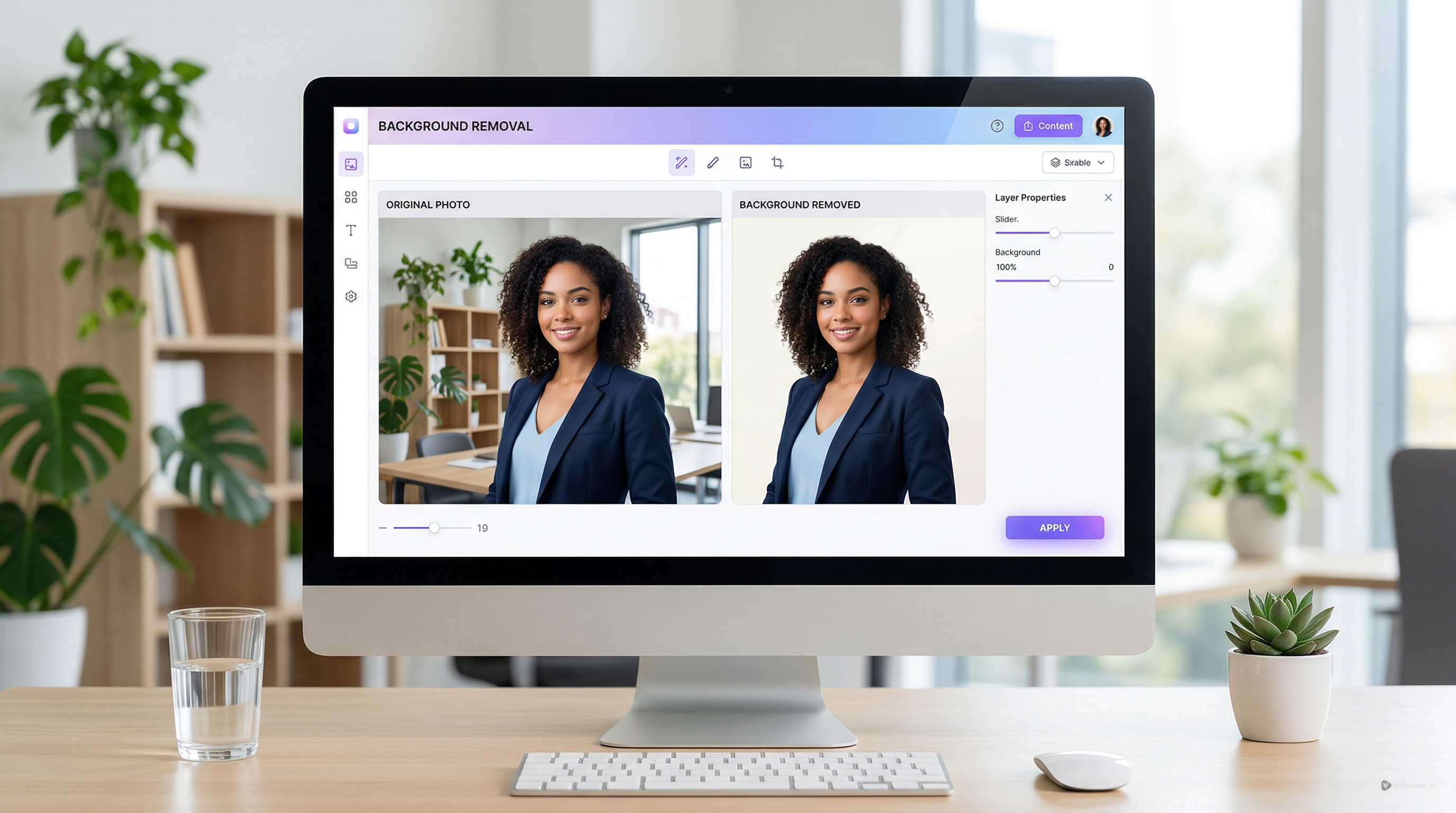
Аккуратный вырез может сэкономить много времени. Редактируете ли вы фото товара, готовите фото профиля, создаёте креатив для рекламы или изолируете модный образ для нового концепта, первый шаг часто один и тот же: быстро и чисто удалить фон.
Именно здесь становится полезным бесплатный AI background remover от AITryOn. Вместо того чтобы открывать тяжёлый редактор и вручную обводить контуры, вы можете загрузить изображение, дать инструменту распознать объект и скачать очищенный результат всего за несколько кликов. Для создателей, которым нужен простой рабочий процесс в браузере, такой free online background remover — практичная отправная точка.
Зачем использовать AI background remover в браузере?
Классическое удаление фона может быть медленным, особенно если вам нужен просто прозрачный вырез для быстрой подготовки контента. Браузерный background remover online for free удобен тем, что убирает время на настройку. Вам не нужны дизайнерское ПО, сложные навыки маскирования или долгий процесс редактирования, чтобы получить пригодное изображение.
Это важно для типичных задач: изображения для e-commerce, превью, ресурсы для креаторов, предпросмотр образов и мокапы. Хороший background remover AI — это не только удаление фона. Он помогает подготовить изображение к следующему шагу: графическому дизайну, замене сцены, генерации промпта или редактированию с помощью моделей.
Шаг 1. Загрузите изображение, которое хотите очистить
Сначала откройте инструмент AITryOn и загрузите свой файл. Самые простые результаты получаются из изображений, где объект легко распознать. Чёткие контуры, понятный свет и объект, визуально отделённый от фона, обычно дают более качественный вырез.
Портреты, предметные фото и фэшн-съёмка особенно хорошо подходят для сценария с image background remover free. Если изображение размытое, перегруженное деталями или сильно затемнённое, результат всё равно может быть рабочим, но вы можете заметить более мягкие края или небольшие остатки фона вокруг объекта.
По возможности выбирайте кадр, где основной объект не слишком сливается с фоном. Волосы, прозрачные материалы и очень мелкие аксессуары сложны для любого автоматического инструмента, поэтому важно начинать с максимально чистого исходника.
Шаг 2. Дайте инструменту сгенерировать вырез
Как только изображение загружено, инструмент автоматически его обрабатывает и показывает результат. Это и есть главное преимущество рабочего процесса с AI background remover free: он делает первый проход за вас, без ручного выделения.
Во многих повседневных случаях этого первого результата уже достаточно. Если ваша цель — прозрачный PNG для карточки товара, слайда презентации, фотографии профиля или дизайна для социальных сетей, вы можете скачать его сразу.
Поэтому free image background remover настолько эффективен для лёгкого производства контента. Сначала вы получаете скорость, а уже потом решаете, нужна ли дополнительная доработка.
Шаг 3. Проверьте края перед скачиванием
Не воспринимайте предпросмотр как формальность. Потратьте минуту, чтобы внимательно посмотреть на края. Большинство одно-кликовых инструментов хорошо справляются с основным силуэтом, но мелким деталям требуется больше внимания.
Посмотрите на такие области, как:
- Отдельные пряди волос и чёлка
- Рукава, лямки или воротники
- Прозрачные или отражающие объекты
- Тени у ног или основания товара
- Небольшие аксессуары, расположенные у края кадра
При работе с background remover free online лучшая привычка — оценивать изображение с точки зрения того, как оно будет использоваться. Незначительный дефект по краю может быть вовсе не важен для превью или тестового макета, но станет заметнее на отточенном визуале для магазина или бьюти-кампании.
Шаг 4. Используйте вырез в реальных творческих задачах
Чисто выделенный объект без фона гораздо более гибок, чем исходное изображение. Когда вырез готов, вы можете разместить его на белом фоне, прозрачном холсте, фирменном шаблоне или в совершенно новой сцене.
На этом этапе инструмент становится уже не просто утилитой. Рабочий процесс с background remover online free естественно вписывается в несколько творческих задач:
Для e-commerce вы можете подготовить более чистые изображения товаров для маркетплейсов и рекламы. Для личного брендинга креаторов вы можете изолировать портрет для баннеров, превью и оформления профиля. Для модного и бьюти-контента вы можете убрать исходную среду и поместить объект в новую композицию.
Это также полезно перед промпт-ориентированными сценариями. После удаления фона можно перейти к инструменту AITryOn Image to Prompt, чтобы превратить очищенный визуал в многоразовый промпт. Это особенно помогает, когда вы хотите воссоздать объект в другом стиле, точнее описать образ или создать более сильную референцию для генерации изображений.
Шаг 5. Понимайте, когда результат уже «достаточно хорош»
Одна из самых частых ошибок в обработке изображений — чрезмерная доработка простых ассетов. Не каждому кадру нужна идеальная до пикселя изоляция. Если вырез выглядит чисто в том размере и контексте, где он будет использоваться, возможно, работа уже завершена.
Поэтому быстрый free online background remover может быть ценнее медленного ручного процесса. Для многих создателей скорость и удобство важнее микроскопического совершенства.
Используйте быстрый вариант, когда вам нужны объём, тесты или черновики. Оставьте более детальную доработку для премиальных ассетов, ключевых визуалов и кампанийных изображений, которые будут показаны крупно.
Шаг 6. После удаления фона подберите подходящую модель
Когда фон удалён, следующий шаг зависит от вашей цели. Если вы хотите сгенерировать новую версию изображения, важен качественный промпт. Если вы хотите редактировать саму картинку, важен выбор модели.
Для извлечения промпта логичнее всего использовать AITryOn Image to Prompt. Он помогает превратить очищенное изображение в описательный текст, который можно многократно использовать в разных моделях.
При выборе модели думайте в терминах типа задачи:
Nano Banana или Nano Banana Pro подходят, когда вы хотите мощный креативный генеративный процесс после изоляции объекта.
Qwen Image Edit лучше всего, если ваш следующий шаг — прямое редактирование, а не создание с нуля.
Seedream 5.0 стоит попробовать, когда вы хотите визуально отполированные результаты и глубокое исследование стиля.
Midjourney или Flux-style workflows имеют смысл, когда вы хотите использовать очищенный объект как вдохновение для более стилизованной или концептуальной композиции.
Лучший подход прост: сначала удалите фон, затем решите, нужен ли вам промпт или редактирование, и после этого выберите модель под конкретную задачу.
Заключение
Бесплатный background remover от AITryOn лучше всего подходит создателям, которым нужен быстрый браузерный способ изолировать объект и двигаться дальше. Он снижает трение, хорошо работает с большинством повседневных типов изображений и естественно вписывается в более крупные творческие процессы.
Если вам нужен быстрый прозрачный вырез, он уже полезен. Если вы комбинируете его с инструментами промптов и генеративными моделями, он становится ещё мощнее. Используйте его для подготовки изображения, а затем применяйте очищенный результат как основу для более точных промптов, более аккуратных правок и более сильных финальных визуалов.
Рекомендуемые инструменты
- AITryOn Background Remover — для вырезов в один клик и подготовки прозрачных изображений.
- AITryOn Image to Prompt — для превращения очищенных референсных изображений в многоразовый текст промптов.
Рекомендуемые модели
- Nano Banana / Nano Banana Pro — для креативной регенерации после очистки фона.
- Qwen Image Edit — для прямых последующих правок и контролируемых изменений.
- Seedream 5.0 — для отполированного визуального стиля и более тонкого исследования образов.
- Midjourney — для стилизованных концептуальных направлений.
- Flux-style workflows — для гибкого, промпт-ориентированного создания изображений.