Ein sauberer Freisteller kann eine Menge Zeit sparen. Ob du ein Produktfoto bearbeitest, ein Profilbild vorbereitest, ein Werbemotiv erstellst oder ein Fashion-Model für ein neues Konzept freistellst – der erste Schritt ist oft derselbe: den Hintergrund schnell und sauber entfernen.
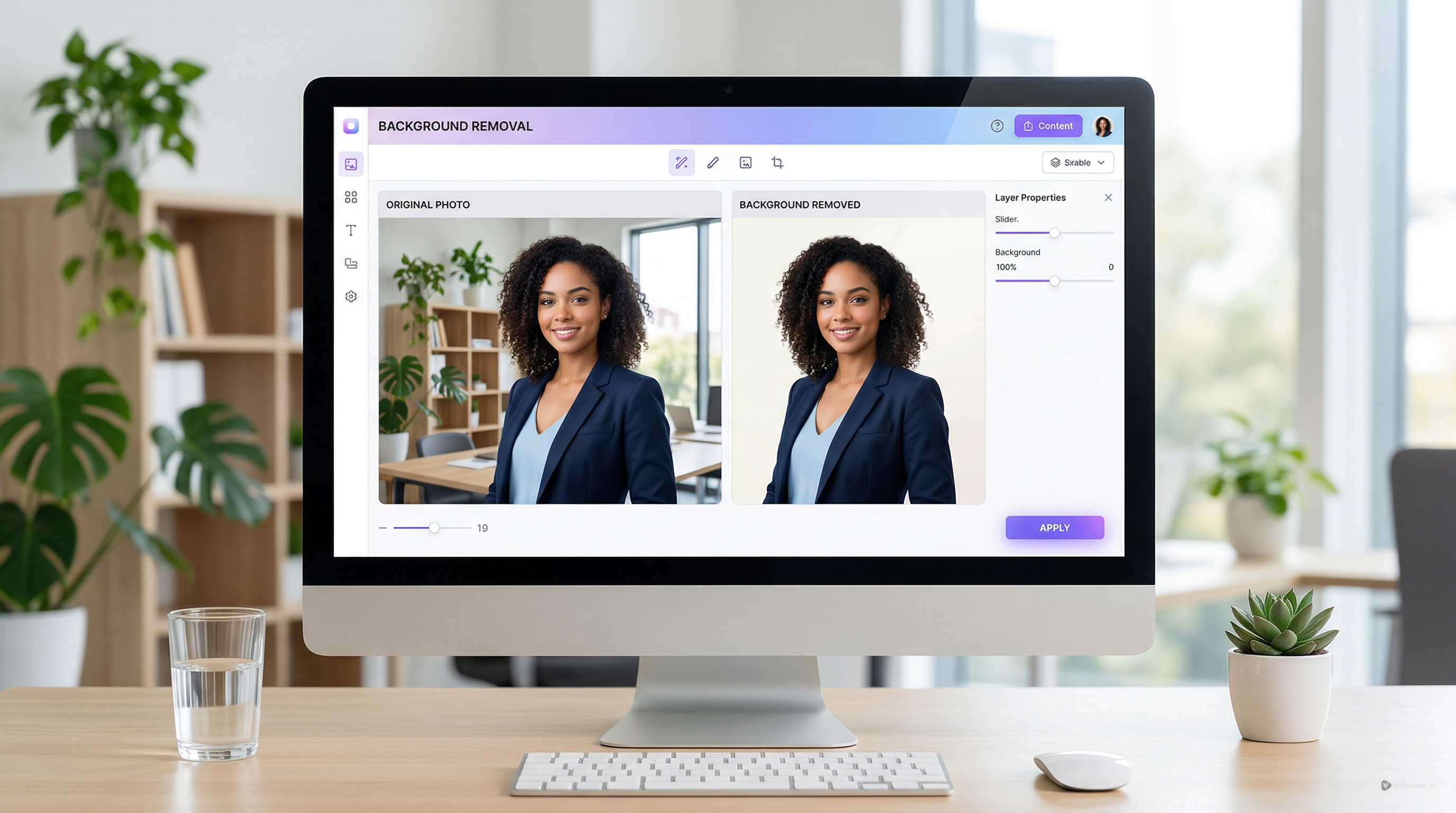
Genau hier wird AITryOns kostenloser KI-Hintergrundentferner nützlich. Statt einen schweren Editor zu öffnen und Kanten manuell nachzuzeichnen, kannst du ein Bild hochladen, das Tool das Motiv erkennen lassen und das bereinigte Ergebnis mit nur wenigen Klicks herunterladen. Für Kreative, die einen einfachen Browser-Workflow möchten, ist diese Art von kostenlosem Online-Hintergrundentferner ein praktischer Ausgangspunkt.
Warum einen KI-Hintergrundentferner im Browser verwenden?
Klassische Hintergrundentfernung kann langsam sein – besonders dann, wenn du nur einen transparenten Freisteller für schnelle Content-Produktion brauchst. Ein browserbasierter Hintergrundentferner online kostenlos ist praktisch, weil er die Einrichtungszeit eliminiert. Du brauchst keine Designsoftware, keine detaillierten Maskierungskenntnisse und keinen langen Bearbeitungsprozess, nur um ein nutzbares Bild zu erhalten.
Das ist wichtig für typische Aufgaben wie E‑Commerce-Bilder, Thumbnails, Creator-Assets, Outfit-Previews und Mockups. Ein gutes Background Remover AI-Tool bedeutet nicht nur, einen Hintergrund zu löschen. Es hilft dir, das Bild für den nächsten Schritt vorzubereiten – ob das nun Grafikdesign, Szenenwechsel, Prompt-Generierung oder modellbasierte Bildbearbeitung ist.
Schritt 1: Lade das Bild hoch, das du bereinigen möchtest
Beginne damit, das Tool von AITryOn zu öffnen und deine Datei hochzuladen. Die einfachsten Ergebnisse erhältst du in der Regel mit Bildern, bei denen das Motiv leicht zu erkennen ist. Klare Kanten, gut lesbare Lichtführung und ein Motiv, das sich visuell gut vom Hintergrund abhebt, führen meistens zu einem besseren Freisteller.
Porträts, Produktaufnahmen und Fashion-Fotos eignen sich besonders gut für einen kostenlosen Image Background Remover-Workflow. Wenn das Bild unscharf, überfüllt oder stark verschattet ist, kann das Ergebnis trotzdem funktionieren, aber du könntest weichere Kanten oder kleine Restfragmente rund um das Motiv bemerken.
Wähle nach Möglichkeit ein Bild, bei dem das Hauptobjekt nicht zu sehr mit dem Hintergrund verschmilzt. Haare, transparente Materialien und sehr feine Accessoires sind für jedes automatisierte Tool schwieriger – deshalb hilft es, mit dem klarsten Ausgangsbild zu arbeiten, das du hast.
Schritt 2: Das Tool den Freisteller erzeugen lassen
Sobald das Bild hochgeladen ist, verarbeitet das Tool es automatisch und zeigt das Ergebnis an. Das ist der Hauptvorteil eines kostenlosen KI-Hintergrundentferner-Workflows: Er übernimmt den ersten Durchgang für dich, ohne dass du manuell auswählen musst.
Für viele Alltagsfälle reicht dieses erste Ergebnis bereits aus. Wenn dein Ziel eine transparente PNG-Datei für ein Shop-Listing, eine Präsentationsfolie, ein Profilbild oder ein Social-Media-Design ist, kannst du sie oft direkt herunterladen.
Darum kann ein kostenloser Image Background Remover für leichte Content-Produktion so effektiv sein. Du erhältst zuerst Geschwindigkeit – und entscheidest danach, ob du zusätzliche Nachbearbeitung brauchst.
Schritt 3: Kanten vor dem Herunterladen prüfen
Behandle die Vorschau nicht als Formsache. Nimm dir einen Moment, um die Kanten genau anzuschauen. Die meisten One-Click-Tools leisten bei der Hauptsilhouette gute Arbeit, aber feine Details verdienen zusätzliche Aufmerksamkeit.
Sieh dir Bereiche an wie:
- Haarsträhnen und Pony
- Ärmel, Träger oder Kragen
- Transparente oder reflektierende Objekte
- Schatten in der Nähe der Füße oder des Produktbodens
- Kleine Accessoires am Rand des Bildausschnitts
Wenn du einen kostenlosen Background Remover online verwendest, ist die beste Gewohnheit, das Bild anhand seines Einsatzzwecks zu beurteilen. Ein winziger Kantenfehler spielt für ein Thumbnail oder ein Konzept-Mockup möglicherweise keine Rolle, kann aber bei einem polierten Shop-Asset oder einem Beauty-Kampagnenmotiv deutlich wichtiger sein.
Schritt 4: Den Freisteller in echten kreativen Workflows nutzen
Ein freigestelltes Motiv ohne Hintergrund ist flexibler als das Originalbild. Sobald der Freisteller bereit ist, kannst du ihn auf einen weißen Hintergrund, eine transparente Leinwand, ein gebrandetes Layout oder eine völlig neue Szene setzen.
Hier wird das Tool mehr als nur ein Hilfswerkzeug. Ein Background Remover online kostenlos-Workflow fügt sich ganz natürlich in verschiedene kreative Aufgaben ein:
Für E‑Commerce kannst du sauberere Produktbilder für Marktplätze und Anzeigen vorbereiten. Für Creator-Branding kannst du ein Porträt für Banner, Thumbnails und Profil-Artwork isolieren. Für Fashion- und Beauty-Content kannst du die ursprüngliche Umgebung entfernen, bevor du das Motiv in eine neue Komposition einbettest.
Es ist auch vor Prompt-basierten Workflows hilfreich. Nachdem du den Hintergrund entfernt hast, kannst du AITryOns Image to Prompt-Tool verwenden, um das bereinigte Bild in wiederverwendbare Prompt-Sprache zu verwandeln. Das ist besonders hilfreich, wenn du das Motiv in einem anderen Stil neu erzeugen, einen Look genauer beschreiben oder eine stärkere Referenz für Bildgenerierung erstellen möchtest.
Schritt 5: Wissen, wann ein Ergebnis „gut genug“ ist
Einer der größten Fehler bei der Bildbearbeitung ist, einfache Assets zu überarbeiten. Nicht jedes Bild braucht eine pixelperfekte Freistellung. Wenn der Freisteller in der Größe und im Kontext, in dem er verwendet wird, sauber aussieht, ist er möglicherweise bereits fertig.
Darum kann ein schneller kostenloser Online-Hintergrundentferner wertvoller sein als ein langsamer manueller Prozess. Für viele Kreative zählen Geschwindigkeit und Nutzbarkeit mehr als mikroskopische Perfektion.
Nutze die schnelle Variante, wenn du Volumen, Tests oder Entwürfe brauchst. Hebe dir eine detailliertere Nachbearbeitung für Premium-Assets, Hero-Visuals und Kampagnenbilder auf, die groß präsentiert werden.
Schritt 6: Hintergrundentfernung mit dem passenden Modell kombinieren
Sobald der Hintergrund entfernt ist, hängt der nächste Schritt von deinem Ziel ab. Wenn du eine neue Version des Bildes generieren möchtest, ist die Prompt-Qualität entscheidend. Wenn du das Bild bearbeiten willst, ist die Modellwahl wichtiger.
Für Promptextraktion ist AITryOns Image to Prompt-Tool die naheliegendste Fortsetzung. Es hilft dir, das bereinigte Bild in beschreibenden Text zu übersetzen, der modellübergreifend wiederverwendet werden kann.
Für Modell-Empfehlungen kannst du in Aufgabentypen denken:
Nano Banana oder Nano Banana Pro eignen sich gut, wenn du nach der Freistellung eines Motivs einen starken kreativen Bildgenerierungs-Workflow möchtest.
Qwen Image Edit passt gut, wenn dein nächster Schritt direkte Bearbeitung statt ein kompletter Neuanfang ist.
Seedream 5.0 lohnt sich, wenn du visuell polierte Ergebnisse und eine starke Stil-Exploration suchst.
Midjourney oder Flux-Style-Workflows sind sinnvoll, wenn du das freigestellte Motiv als Inspiration für eine stärker stilisierte oder konzeptgetriebene Komposition verwenden möchtest.
Das beste Muster ist einfach: Entferne zuerst den Hintergrund, entscheide dann, ob du einen Prompt oder eine Bearbeitung brauchst, und wähle anschließend das Modell, das zu diesem Ziel passt.
Abschließende Gedanken
AITryOns kostenloser Hintergrundentferner eignet sich am besten für Kreative, die eine schnelle, browserbasierte Möglichkeit suchen, ein Motiv freizustellen und weiterzugehen. Er reduziert Reibung, funktioniert gut mit vielen alltäglichen Bildtypen und fügt sich organisch in größere kreative Workflows ein.
Wenn du einen schnellen transparenten Freisteller brauchst, ist er sofort nützlich. Wenn du ihn mit Prompt-Tools und Generationsmodellen kombinierst, wird er noch leistungsfähiger. Nutze ihn, um das Bild vorzubereiten, und verwende das bereinigte Ergebnis dann als Grundlage für bessere Prompts, bessere Bearbeitungen und bessere finale Visuals.
Empfohlene Tools
- AITryOn Background Remover für One-Click-Freisteller und transparente Bildvorbereitung.
- AITryOn Image to Prompt um bereinigte Referenzbilder in wiederverwendbaren Prompt-Text zu verwandeln.
Empfohlene Modelle
- Nano Banana / Nano Banana Pro für kreative Regeneration nach der Hintergrundbereinigung.
- Qwen Image Edit für direkte Folge-Bearbeitungen und kontrollierte Änderungen.
- Seedream 5.0 für polierte visuelle Stile und verfeinerte Bild-Exploration.
- Midjourney für stilisierte Konzept-Richtungen.
- Flux-Style-Workflows für flexible, promptgesteuerte Bildgenerierung.