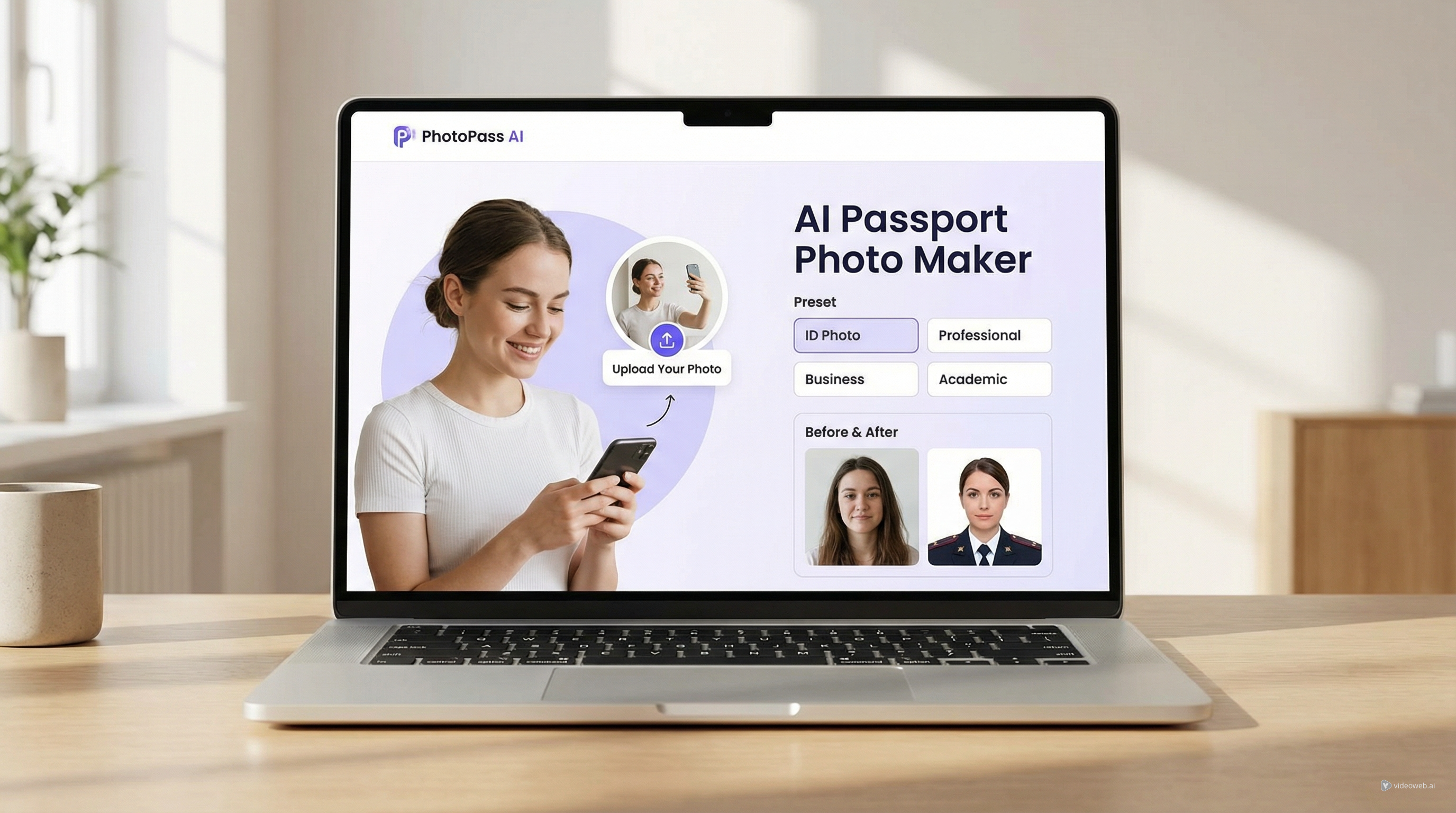
如果你需要快速製作證件照,TryOn AI 的 Passport Photo Maker 是以一個非常簡單的概念打造出來的工具:上傳一張人像、選擇合適模式,然後點擊 Generate(生成)。光是這一點,就比傳統必須手動調整尺寸、裁切、去背、調光的編輯流程更容易上手。
這個工具特別實用的原因在於,它同時在兩個層面運作。表面上,它是對新手友善的 護照照片 AI 工具,幾乎不需要設定就能產出符合需求的結果。在底層,它仍然保留了調整提示詞、切換標準、細修輸出結果的空間,讓你在需要更高掌控度時可以深入調整。
對只想快速取得結果的使用者來說,這種平衡就是最大的賣點。
實用的第一印象
許多工具都聲稱能一鍵輸出,但實際上仍在介面背後藏了不少複雜步驟。這款工具則更接近多數人真正想要的體驗。從打開頁面那一刻起,基本流程就非常清楚:
- 上傳圖片。
- 選擇範本或照片標準。
- 點擊 Generate(生成)。
這就是核心工作流程。你不需要從零撰寫提示詞、不必猜測背景說明,也不用在拿到可用成品之前手動調整構圖。對於任何想在家自行製作 AI 護照尺寸照片 的人來說,這種降低操作摩擦的設計就格外重要。
介面也很適合初學者,因為預設模式是「看得見」的,而不是一堆文字設定。你不必自己把所有需求轉成提示語言,而是可以直接從 Professional、ID Photo、Sophisticated、Academic、Business、Casual、Modern、Tech、Energetic 等範本開始。這讓工具更像是一個「有引導的編輯器」,而不是空白的圖片生成框。
為什麼現成流程特別好用
這個使用體驗最強的地方在於:工具本身已經知道多數人想要什麼。當有人需要護照或證件照時,通常在意的是四件事:
- 正面、置中的人像
- 純色或合規背景
- 乾淨的光線
- 看起來正式、而不是隨意的構圖與裁切
這也是為什麼這款 護照照片 AI 工具 顯得實用而不是花俏噱頭。它的設計是圍繞著特定輸出目標,而不是要使用者自行發揮。這對於不是設計師、攝影師或重度提示詞玩家的人來說,容易很多。
它也更符合「速度」的需求。如果你的目標只是把現有的人像照片轉成文件用照片,這套預先設計好的流程,比起要開啟多個不同工具去背、修圖、裁切,會省下不少時間。
使用教學:逐步說明
1. 上傳清晰的原始照片
先準備一張五官清楚、容易辨識的肖像照。正面直視鏡頭的照片效果最好。強烈陰影、誇張角度,或遮住部分臉部的配件,都可能降低證件風格生成結果的穩定度。
2. 選擇最適合的模式
如果你想要最嚴謹的證件感,建議從 ID Photo 開始。如果需要稍微寬鬆一點、但仍偏正式的風格,可以先試試 Professional 或 Business。
這個選擇並不是只改變外觀標籤而已;不同模式會引導生成結果對齊不同的視覺標準。
3. 點擊 Generate(生成)
這一步會是很多使用者最欣賞的地方。你可以直接生成,而不需要事先寫一大段提示詞。這讓它真正成為一個快速的 AI 護照照片製作 捷徑。
4. 檢查成果,必要時再微調
如果第一個結果已經可以使用,那就完成了。如果不滿意,你可以透過切換模式,或直接編輯提示詞來改善。
這種「先簡單、再可自訂」的結構,是這個產品最好的設計之一。
預設模式與標準:比看起來更有用
其中一個最聰明的細節在於:不同模式會自動更新文字提示詞。也就是說,工具不只是在改變預覽樣式,而是連帶調整背後的生成指令。
當你想在更嚴格與較寬鬆的標準間切換時,這點就特別方便,因為你不必自己重寫一整段描述。例如:
- ID Photo 很適合要做成正式證件照的照片。
- Professional 很適合正式頭像。
- Academic 適用於學校或機構用個人資料照片。
- Business 偏向精緻、適合辦公與商務場合的人像。
- Casual 和 Energetic 相對沒那麼拘謹,但適合用來做乾淨的日常頭貼,而不是政府式的照片。
這樣的彈性讓工具不只是單一用途的護照生成器,也能當作方便的「人像清理器」,用於識別證件、履歷照片、公司內部通訊錄、學生證或學校個人檔案等。
這也幫助了在意 護照照片尺寸 與格式的使用者。雖然各國與不同申請用途的官方尺寸規則仍會有所差異,但這種以預設範本為核心的流程,仍然比一般影像編輯器好很多——你不是從完全空白的畫布開始。
需要時也可以手動編輯提示詞
很多 AI 工具都會在兩個極端失衡:要不就是太死板,要不就是完全沒有引導。這款工具在這一點上拿捏得算不錯。
預設提示詞已經完成大部分工作,但在需要更精準控制時,你仍然可以自行編輯。這在以下情況特別有用:
- 你希望更嚴格的「不表情」或中性表情
- 你需要純白背景
- 你希望臉部完全清楚、沒有遮擋
- 你希望去除眼鏡、帽子等配件
- 你希望整體畫面更銳利、更符合規範
這代表工具對初學者友善,同時不會限制進階使用者。你可以把預設提示當作起點,再依需求細修,而不是從零開始編寫每一條指令。
對一個 AI 護照尺寸照片生成器 來說,這是非常不錯的中庸解法:在保持流程快速的同時,也讓使用者有能力處理特殊情況。
輸出品質:它真正擅長的是什麼
它的主要優勢不是藝術創意,而是「可控的實用性」。
這聽起來可能沒有創意影像生成那麼令人興奮,但對證件照使用場景而言,這恰恰是最重要的。一張好的護照或證件照片應該是清楚、中性、構圖得宜且符合規範的。這個工具在專心做好這件事時,表現最為亮眼。
實際使用時,它在以下幾點表現不錯:
清楚的架構
整體工作流程一眼就懂。這降低了使用錯誤的可能,也讓第一次使用的訪客很容易上手。
快速對準目標
模式選擇可以幫助生成器瞄準「特定類型的人像」,而不是模糊的「看起來專業」。
容易自訂
需要更多控制的人,可以修改提示詞,而不用跳去其他工具重做。
用途不只一種
雖然名字強調護照,但同樣適合簽證照片、個人檔案更新,以及正式的識別照片等用途。
幾點務實的提醒
在評價這類工具時,有一件事一定要提醒:沒有任何一款 AI 生成器可以取代「查清楚你所在國家或特定證件的官方照片規定」。
所以,即便這個工具能幫你生成更乾淨的 護照尺寸照片 或精緻的證件風格成品,你仍然應該自行確認:
- 官方規定的尺寸
- 背景顏色與樣式要求
- 表情限制(能不能微笑、需不需要完全中性)
- 頭部位置與比例要求
- 是否允許配戴眼鏡或其他配件
換句話說,這是一個非常方便的「照片製作工具」,但最後是否完全合規,仍取決於你要申請的實際標準。
同時也要記得,原始照片本身仍然很重要。一張光線充足、角度端正的照片,通常會比暗、斜、或濾鏡過重的照片生成出更好的結果。
適合哪些人使用
這個工具很適合:
- 需要快速取得護照或證件風格照片的人
- 不想學習手動影像編輯的使用者
- 正在更新正式頭像的求職者
- 準備個人檔案或校園證件照的學生
- 想從普通生活照快速變成乾淨人像成品的創作者
如果你想要的是「先一鍵完成,再視需要調整」的體驗,這會是相當直覺的一種實現方式。
總結評價
TryOn AI 的 Passport Photo Maker 之所以成功,是因為它抓到了真正的需求:多數使用者並不想「創作藝術」,他們只想要一張看起來正確、乾淨、能直接拿來用的照片。
這也是為什麼這個工具實際上很管用。它去掉不必要步驟,縮短整體流程,同時仍保留在需要時微調提示詞的空間。自動模式切換尤其實用,既降低了入門門檻,又在背後悄悄讓生成結果更有結構。
因此,它不只是一個新奇的 護照照片 AI 工具,更是一個輕量、實用的工具,可以用最少的力氣,將日常人像轉換成更正式、標準化的成果。
值得一試的其他 TryOn AI 工具與模型
如果你喜歡這種使用流程,平台上還有幾個相關工具可以作為延伸使用:
- AI Headshot Generator:打造更精緻的商務與個人檔案頭像
- Profile Picture Maker:適用於社交、個人品牌和頭貼風格圖像
- Free Background Remover:在生成前先清理原始照片背景
- Image to Prompt:從參考圖片中提取提示詞描述
- AI Image Generator:用於更廣泛的人像與創意影像流程
- Photo to Video:將完成的圖片轉成短動畫內容
如果你想從模型面探索這個平台,可以先從以下幾個開始:
延伸閱讀文章
- How to Use AITryOn’s Free AI Background Remover for Cleaner Images and Faster Creative Workflows
- How to Turn Any Reference Image Into Better AI Prompts With AITryOn
- How to Create Authentic UGC Images with Virtual Try-On AI (That Actually Convert)
- AI Hairstyle Changer Guide: Try New Haircuts Online Before You Commit
讀者也會想看
- HeyDream AI Image Generator Guide: Best Models for Text-to-Image and Image-to-Image
- How to Turn Real Photos into Anime Art with HeyDream AI
- How to Use DreamMachine AI’s AI Video Generator: A Practical Guide for Text and Image Workflows
- Try Veo 3.1 in Dream Machine AI: A Practical Guide to Text-to-Video and Image-to-Video Creation
- Seedance 2.0 Video Generation Guide (Tutorial + Prompts)
- Kling 3.0 on VideoWeb AI: What’s New & How to Get Cinematic Results
- How to Use Sea Imagine AI’s Image Generator: A Beginner-Friendly Tutorial
- The 2026 Image-to-Video Guide for Sea Imagine AI: Best Models & Prompts