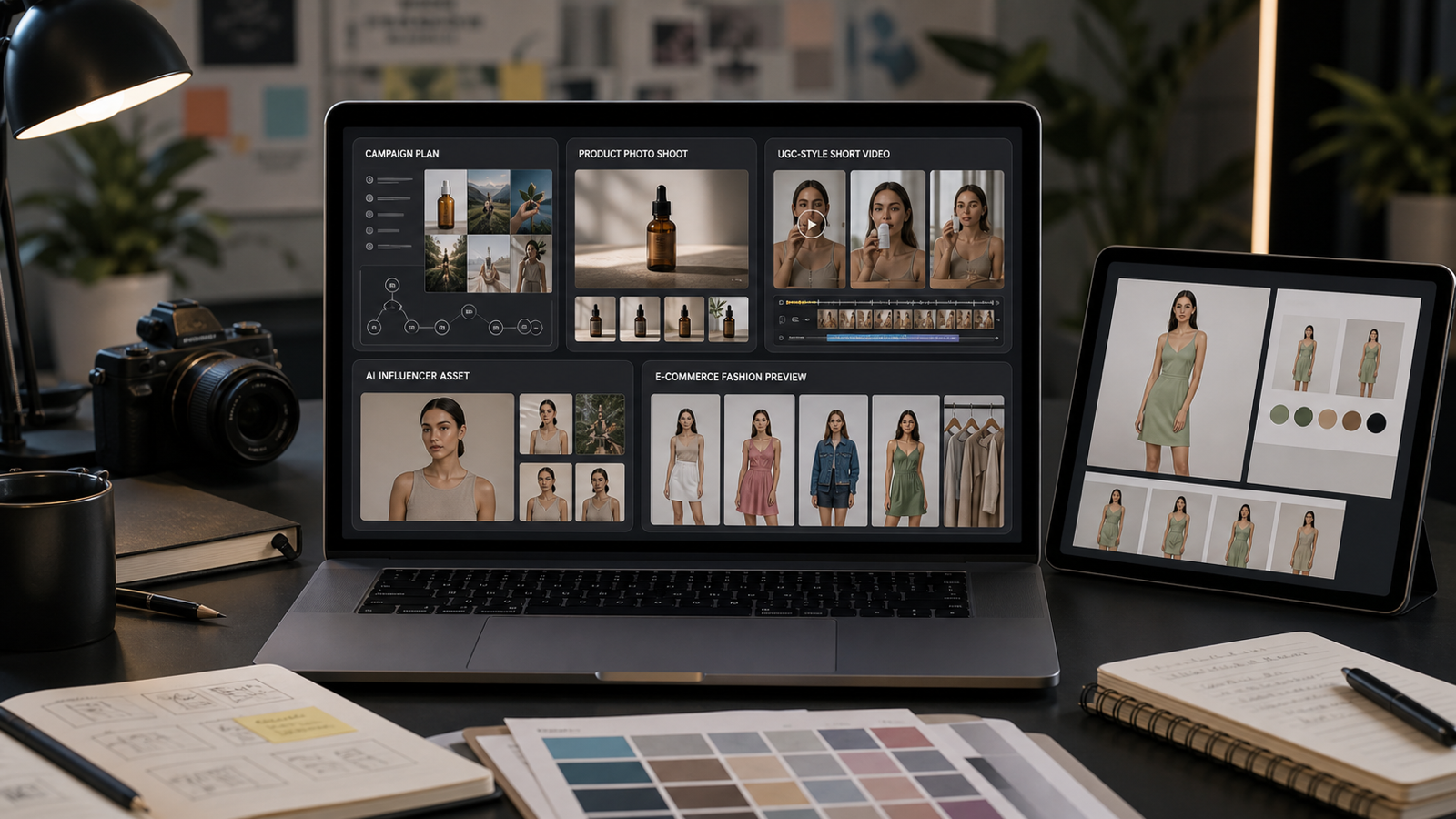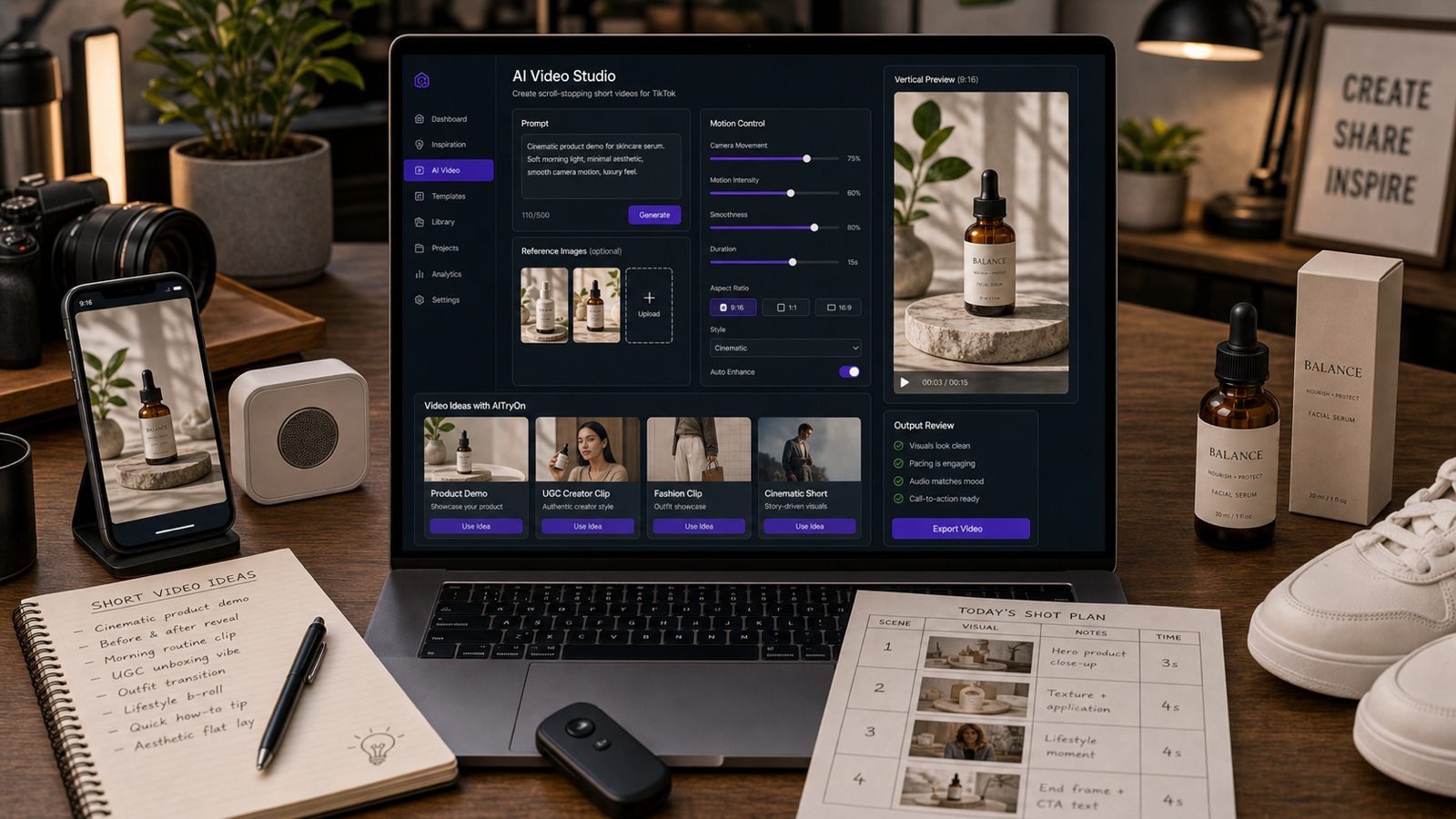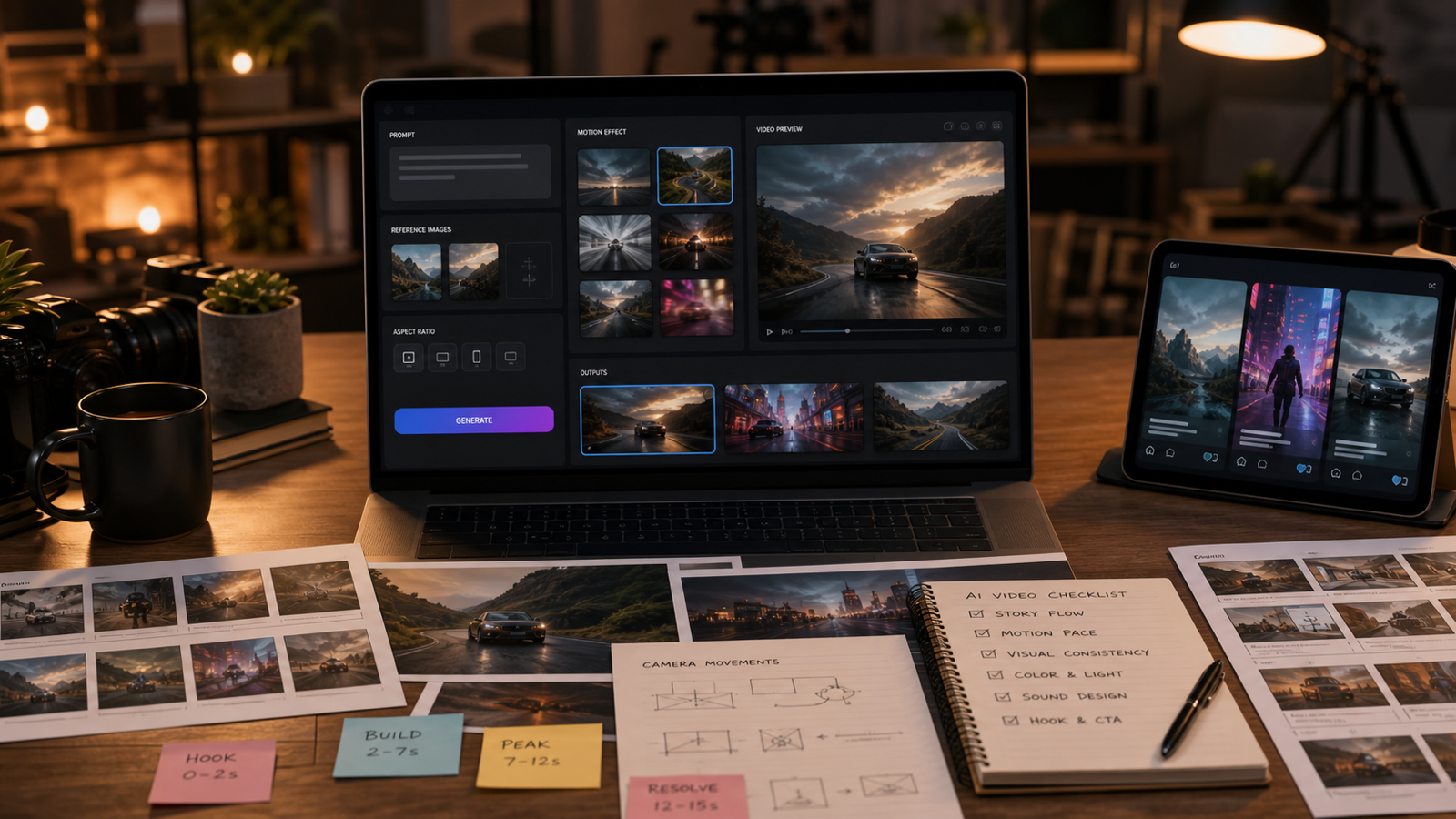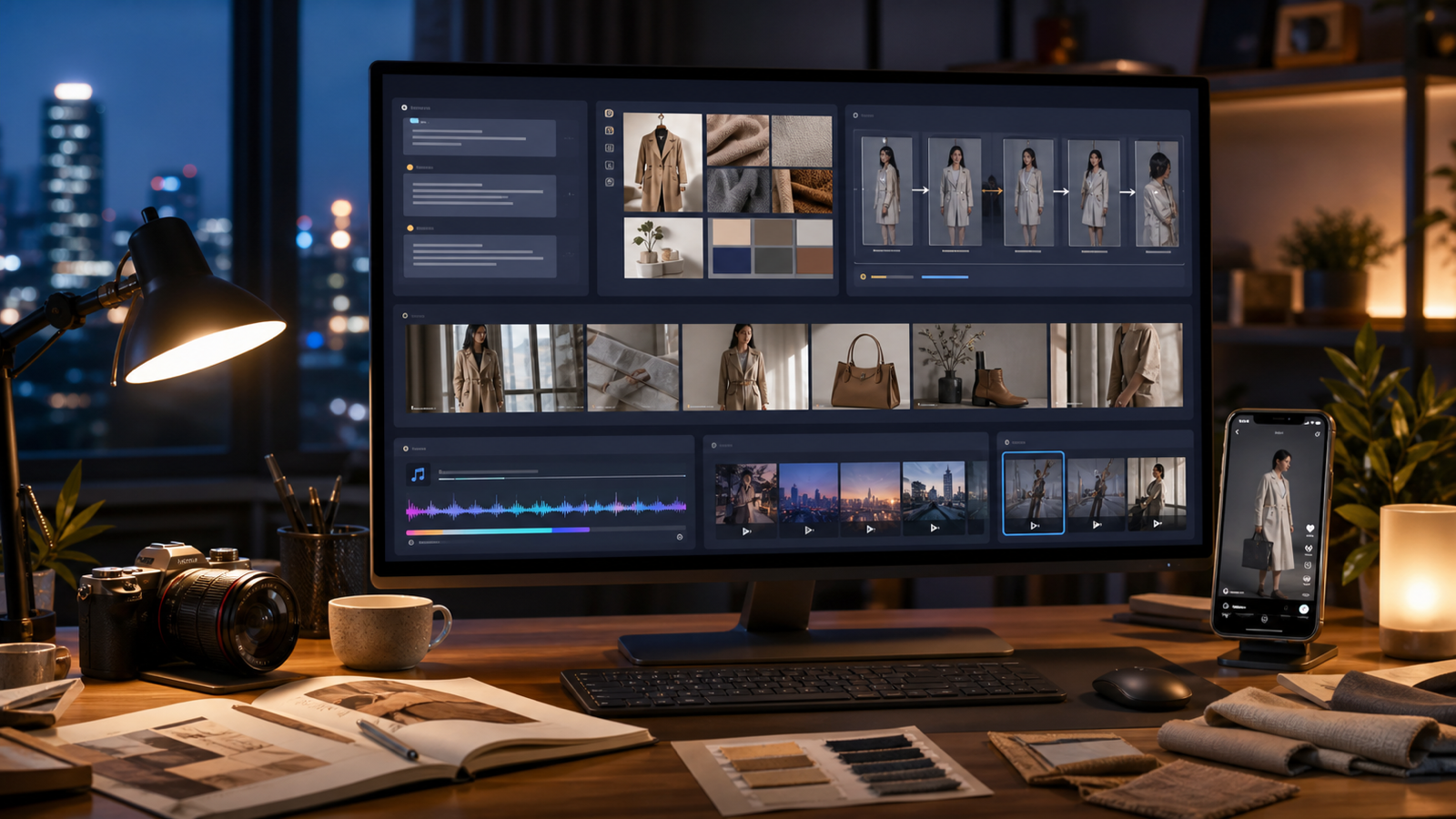
Anleitungen zur Google Veo 3 Videoerstellung werden meist von Creators gesucht, die vor allem eines wollen: einen verlässlichen Weg, eine Produktidee, ein Fashion-Bild, ein UGC-Konzept oder eine kurze Szene in einen brauchbaren KI-Videoentwurf zu verwandeln. TryOn AI ist ein praktischer Ort, um diesen Workflow zu testen, weil es den Veo 3 AI Video Generator mit dem Gemini Omni AI Video Generator, AI Product to Video, Photo to Video, TikTok Video Generator und weiteren KI-Video-Tools zusammenbringt.
Nutze diesen Guide, um cineastische Clips, Image-to-Video-Tests, Fashion-Try-on-Videos, E-Commerce-Ads, Creator-Style-Produktdemos und kurze Social-Drafts zu planen. Für aktuelle Modelldetails solltest du TryOn AIs Live-Seiten mit Googles offizieller Veo- und Gemini-Dokumentation abgleichen, bevor du eine finale Kampagne veröffentlichst.
Quick Summary: Google Veo 3 Video Creation Guide for TryOn AI
Der beste Einstieg ist, Workflows mit dem Google Veo 3 AI video generator als strukturierte kreative Produktion zu behandeln – nicht als One-Liner-Prompting. Ein starker Veo-3-Text-to-Video-Prompt sollte Motiv, Handlung, Szene, Kamera, Licht, Audio-Ansage, Stil und Exportformat in einem klaren Briefing definieren.
TryOn AI ist hilfreich, weil Creators zwischen modellgetriebener Videogenerierung und praktischen Commerce-Workflows wechseln können. Ein Fashion-Seller könnte mit einem Produktfoto starten, Photo-to-Video-AI für einen Fashion-Clip testen und dasselbe Konzept dann in einen UGC-Produktvideo-Generator-Flow für TikTok, Reels oder Shorts übertragen. Ein Filmemacher könnte Veo 3 für einen cineastischen Mood-Test nutzen und das Ergebnis anschließend mit Kling 3.0, Seedance 2.0 oder Vidu Q3 auf derselben Plattform vergleichen.
Für einen sauberen Workflow nutze diese Reihenfolge:
- Ziel wählen: Produktwerbung, Fashion Try-on, UGC-Demo, cineastische Szene oder Meme/Social-Clip.
- Startmodus wählen: Text-to-Video, Image-to-Video, Product-to-Video oder Photo-to-Video.
- Prompt mit Kamera-, Bewegungs-, Licht- und Audio-Hinweisen schreiben.
- Kurze Entwürfe generieren und Stabilität, Produktgenauigkeit, Tempo und Brand-Fit vergleichen.
- Vor finaler Abgabe Export-Einstellungen, Nutzungsrechte, Wasserzeichen und Plattformregeln auf den Live-Seiten prüfen.
So bleibt der Workflow „AI video generator for creators“ schnell, ohne dass aus dem Entwurf ein ungeprüftes Final-Asset wird.

How to Use Veo 3 on TryOn AI for Text-to-Video and Image-to-Video
Veo 3 ist am stärksten, wenn der Prompt wie ein kompaktes Produktionsbriefing klingt. Statt nach einer „coolen Produktwerbung“ zu fragen, definiere, was die Kamera sieht, was sich während des Clips verändert und wie das Audio die Szene unterstützen soll. Googles offizielle Veo-Materialien, darunter die Google DeepMind Veo page und die Gemini API video docs, sind die richtigen Anlaufstellen, um die neuesten unterstützten Modi und das Modellverhalten zu prüfen.
Für Text-to-Video auf TryOn AI startest du mit einem direkten Szenenprompt. Nutze die Seite Veo 3 AI Video Generator, wenn die Idee in Sprache beginnt: ein Fashion-Street-Clip, ein Product-Reveal, eine Drei-Shot-Mini-Story oder eine cineastische Social-Ad. Halte die Handlung klein genug für ein kurzes Video. Ein gehendes Model, ein rotierendes Produkt, eine Box, die geöffnet wird, eine Creator-Handbewegung oder ein langsamer Kamera-Push-in gibt dem Modell meist ein klareres Ziel als eine überfüllte Szene mit vielen gleichzeitigen Aktionen.
Für Image-to-Video beginne mit einem starken Referenzbild und schreibe, was stabil bleiben soll. Wenn Produktform, Clothing-Silhouette, Label-Bereich, Pose, Hintergrund oder Farbpalette wichtig sind, nenne es ausdrücklich. Danach fügst du die Bewegung hinzu: Kameradrift, langsame Rotation, Stoffbewegung, Light-Sweep, Handgreifen oder Hintergrundatmosphäre.
Ein einfacher Veo-3-Image-to-Video-Workflow sieht so aus:
- Produkt-, Outfit-, Portrait- oder Szenenbild hochladen.
- Den passendsten TryOn-AI-Workflow wählen, z. B. Photo to Video oder AI Product to Video.
- Bewegung und Audio-Stimmung in einfacher Produktionssprache prompten.
- Mehrere kurze Varianten mit unterschiedlicher Kamerabewegung und unterschiedlichem Tempo generieren.
- Den Entwurf auswählen, der Produkt oder Motiv am konsistentesten bewahrt.
Nutze TryOn AI als Workspace, wenn du Veo-3-Video-Generator-Ergebnisse gegen benachbarte Modell-Workflows vergleichen willst, ohne das kreative Briefing jedes Mal neu aufzubauen.

Omni Flash Video Creation: Dialogue, Audio Cues, and Multimodal Planning
Omni-Flash-Videoerstellung lässt sich am besten als Planungsstil für multimodales Video verstehen: Textbriefing, Referenzbild, Produktkontext, Dialogführung, Musik-Cue, Soundeffekt und Schnitt-Rhythmus greifen ineinander. TryOn AIs Seite Gemini Omni AI Video Generator ist der natürliche Ort, um Ideen für einen Gemini-Omni-Video-Prompt-Guide zusammen mit Veo 3 auf TryOn AI zu erkunden.
Der Unterschied ist nicht nur die Modellauswahl. Veo-3-Prompts fokussieren oft auf cineastischen Szenenbau, während Gemini-Omni-Flash-Video-Workflow-Planung dich häufig dazu bringt, mehr Inputs und Anweisungen zu koordinieren. Für eine UGC-Ad bedeutet das, Spoken Hook, Handbewegung, Product-Reveal, Raumton und vertikales Framing in ein Briefing zu schreiben. Für ein Fashion-Video bedeutet es, die Outfit-Identität zu bewahren und zugleich Walk, Licht, Stoffbewegung und Musikstimmung zu dirigieren.
Nutze diese Struktur, wenn du einen Omni-Flash-Style-Text-to-Video- oder Image-to-Video-Draft planst:
- Brief: wofür der Clip ist und wer ihn sehen wird.
- Reference: Produkt-, Personen-, Outfit- oder Szenenidentität, die erhalten bleiben soll.
- Dialogue: eine kurze Zeile, Delivery-Mood oder eine Stille-Anweisung.
- Audio: Atmo, Musik-Cue, Soundeffekt oder Spoken Hook.
- Camera: Handheld, Push-in, Side-Tracking, Top-down oder statisches Close-up.
- Review goal: Produktklarheit, Bewegungs-Kohärenz, Fashion-Fit oder Social-Pacing.
Für aktuelle Google-Terminologie und Verfügbarkeit vergleiche öffentliche TryOn-Seiten mit Googles Gemini video generation overview und der Gemini API documentation. Im Artikel-Workflow selbst solltest du den kreativen Fokus praktisch halten: bessere Inputs, sauberere Prompts und schärferes Draft-Review.

Product, Fashion, Try-On, and UGC Video Workflows on TryOn AI
TryOn AI passt zu Produkt- und Fashion-Videoarbeit, weil die Plattform nach Creator-Use-Cases organisiert ist, nicht nur nach Modellnamen. Die Seite AI Product to Video unterstützt Product-to-Video-AI-Planung, die Seite Photo to Video unterstützt Ideen für AI try-on video generator und AI fashion video generator, und die Seite TikTok Video Generator hilft, Entwürfe für Short-Form-Social-Ads zu formen.
Für E-Commerce startest du mit dem Produkt-Asset und entscheidest, was der Clip visuell beweisen muss. Eine Skincare-Flasche braucht vielleicht eine saubere Tabletop-Rotation, Kondensation, Handaufnahme oder einen Badezimmerregal-Kontext. Ein Sneaker braucht vielleicht Low-Angle-Bewegung, Asphalt-Textur, Staub und eine klare No-Logo-Produktsilhouette. Eine Jacke braucht vielleicht eine langsame Drehung, Stoffbewegung, Ärmeldetail und eine editoriale Lichtstimmung.
Für UGC-Ads schreibst du den Prompt um eine glaubwürdige Creator-Aktion herum. Ein fiktiver Creator kann das Produkt am Fenster halten, einen Use-Case demonstrieren, natürlich reagieren und einen kurzen Spoken Hook liefern. Halte die Szene simpel, damit der AI product video maker sich auf Produktklarheit und menschliche Bewegung konzentrieren kann.
Für Fashion-Try-on-Clips trennst du Identität von Bewegung. Die Bildreferenz sollte Silhouette, Farbpalette, Textur und Passform der Kleidung bewahren. Der Prompt sollte Drehung, Walk, Haltung, Kameraführung und Audio-Atmosphäre hinzufügen. So ist der AI try on video workflow kontrollierter, als in einem Satz einen kompletten Fashion-Film zu verlangen.
Praktische TryOn-AI-Workflow-Map:
- Cineastische Ads: Veo 3 für Mood, Kamera, Licht und Sounddesign nutzen.
- Produktvideos: AI Product to Video nutzen, wenn das Produktbild der Anker ist.
- Fashion-Clips: Photo to Video für Outfit-Referenzen und Model-Bewegung nutzen.
- UGC-Demos: TikTok Video Generator für Vertical-Pacing und Creator-Style-Szenen nutzen.
- Modellvergleich: Dasselbe Briefing in Veo 3, Gemini Omni, Kling 3.0, Seedance 2.0 oder Vidu Q3 testen, wenn du andere Bewegungsstile brauchst.
Vor dem Posten die Live-Seite TryOn AI Pricing und die Seite des ausgewählten Modells auf aktuelle Credits, Exportverhalten, Wasserzeichen und Plan-Details prüfen.

Veo 3 AI Video Prompts and Omni Flash Prompt Examples
Gute Prompts machen den Entwurf leichter beurteilbar. Sie müssen nicht lang sein, sollten aber die kreativen Variablen benennen, die den Output beeinflussen: Motiv, Handlung, Setting, Kamera, Licht, Audio, Stil, Seitenverhältnis und Use-Case.
Wiederverwendbare Veo-3-Text-to-Video-Prompt-Formel:
Erstelle ein [duration] KI-Video für [platform/use case]. Motiv: [person/product/object/scene]. Handlung: [specific movement or event]. Setting: [location/background]. Kamera: [push-in/tracking shot/pan/handheld/static close-up/dolly]. Licht: [studio/natural/golden hour/neon/cinematic]. Audio: [dialogue/sound effect/ambient sound/music cue/silent draft]. Stil: [realistic/cinematic/UGC/product ad/fashion/editorial/meme]. Output soll [aspect ratio] sein für [TikTok/Reels/Shorts/product page/blog/ad].
Wiederverwendbare Image-to-Video-Prompt-Formel:
Nutze dieses hochgeladene Bild als ersten Frame. Bewahre [subject/product/person/outfit/pose/composition/color palette] und füge [camera motion/subject action/background movement/lighting shift/audio mood] hinzu. Halte [identity/product shape/fabric texture/layout] stabil. Mache das finale Video geeignet für [fashion try-on/product ad/social clip/story scene].
Wiederverwendbare Omni-Flash-Style-Multimodal-Prompt-Formel:
Nutze [text brief], [reference image] und [audio direction], um ein kurzes Video zu erstellen. Bewahre [product/person/scene identity]. Integriere [dialogue line / voice mood / music cue / sound effect]. Die Kamera soll [specific camera movement]. Die Szene soll sich anfühlen wie [mood/style]. Halte die Bewegung kohärent, die Audio-Ansage auf die Visuals abgestimmt und das Ergebnis geeignet für [platform/use case].
Prompt-Beispiele:
- Erstelle ein 6-Sekunden-Fashion-Try-on-Video. Ein fiktives Model läuft durch ein minimalistisches Studio und trägt eine neutrale Jacke, weiches Seitenlicht, saubere Tracking-Kamera, realistische Stoffbewegung, subtile Raum-Atmo, 9:16.
- Nutze dieses Produktbild als ersten Frame. Bewahre Produktform, Labelbereich und Materialtextur. Füge eine langsame Tabletop-Rotation, weiches Studio-Licht, sanfte Schattenbewegung hinzu, Premium-E-Commerce-Ad-Stil, 9:16.
- Erstelle ein cineastisches Product-Reveal. Eine schwarze Box öffnet sich unter dramatischem Studio-Licht, langsame Push-in-Kamera, leichter Rauch, metallischer Soundeffekt, Premium-Launch-Mood, 16:9.
- Erstelle eine TikTok-Style-UGC-Produktdemo. Ein fiktiver Creator hält das Produkt am Fenster, casual Handheld-Kamera, freundlicher Ausdruck, natürliche Handbewegung, kurzer Spoken Hook, 9:16.
- Erstelle einen Fashion-Street-Clip. Ein fiktives Model läuft nachts durch eine regnerische City-Street, Neonreflexionen, sanfte Mantelbewegung, Side-Tracking-Kamera, cineastischer Realismus, 9:16.
- Erstelle eine Product-to-Video-Ad für einen Sneaker. Zeige den Schuh auf urbanem Asphalt, Low-Angle-Kamera, Golden-Hour-Licht, subtile Staubbewegung, energetischer Musik-Cue, kein echtes Brand-Logo.
- Nutze dieses Outfitbild als Referenz. Bewahre die Clothing-Silhouette und Farbpalette. Erstelle einen Try-on-Motion-Clip mit langsamer Drehung, cleanem Studio-Hintergrund, natürlicher Stoffbewegung und editorialem Licht.
- Erstelle ein Social-Meme-Video. Ein fiktiver Office-Worker dreht sich langsam zur Kamera mit übertriebener Ungläubigkeit, schneller Zoom-in, sauberes Licht, leerer Caption-Space, lustiges aber realistisches Timing, 9:16.
- Erstelle ein Food-Produktvideo. Eine Getränkedose steht auf einem Tisch bei einem Sommerpicknick, Kondensation bewegt sich, Kamera-Push-in, helles natürliches Licht, knackiger Öffnungssoundeffekt, 4:5.
- Erstelle eine Drei-Shot-Mini-Story: Shot eins zeigt ein Produkt auf einem Schreibtisch, Shot zwei zeigt, wie ein Creator es aufnimmt, Shot drei zeigt die finale Lifestyle-Nutzung. Halte Licht, Motiv und Farbton konsistent.
- Erstelle eine cineastische AI-Try-on-Ad für einen Wintermantel. Ein fiktives Model steht am Fenster, draußen Schnee, langsame Kamerabewegung, weiche Stoffdetails, warmes Innenlicht, kein echtes Brand-Logo.
- Nutze dieses Produktfoto und erstelle drei Varianten: eine Veo-3-cineastische Ad, eine Omni-Flash-Style-Dialog-Ad und eine TikTok-UGC-Demo. Halte das Produkt stabil und ändere nur Tempo, Audio-Ansage und Kamerasprache.
Für tieferen Modellkontext vergleiche den TryOn-AI-Guide Gemini Omni Upgrade vs Veo 3 mit Googles offiziellen Seiten wie Google AI Studio Veo 3.1 und Build with Veo 3 in the Gemini API.

FAQ and Publishing Checklist for AI Video Drafts
Nutze die finale Review-Phase, um aus einer gut aussehenden Generierung einen nutzbaren Creative-Draft zu machen. Dieser Schritt ist einfach: Output gegen das Briefing abgleichen und dann die praktischen Details auf den Live-Modell- und Pricing-Seiten bestätigen.
Pre-Publish-Checkliste:
- Modellseite: bestätigen, dass der ausgewählte Veo 3-, Gemini Omni-, Kling 3.0-, Seedance 2.0- oder Vidu Q3-Workflow aktuell auf TryOn AI verfügbar ist.
- Input-Modus: bestätigen, ob der gewählte Flow Text, Bild, Produktfoto, First Frame, Audio-Ansage oder andere Referenz-Inputs unterstützt.
- Export: Dauer, Seitenverhältnis, Auflösung, Wasserzeichen und Download-Verhalten im Live-Workspace prüfen.
- Nutzung: TryOn-AI-AGB, Plan-Details, Commercial-Use-Formulierungen, Privacy-Settings und Rechte an Source-Assets für deine Kampagne prüfen.
- Qualität: Produktform, Clothing-Fit, Gesichts- und Handstabilität, Audio-Alignment, Motion-Continuity und plattformsicheres Framing prüfen.
Ist Veo 3 besser für cineastische Videos oder Produkt-Ads?
Veo 3 passt stark, wenn das Briefing cineastische Kamerasprache, Licht, Bewegung und Audio-Ansage braucht. Für E-Commerce-Produktklarheit kombiniere Veo-3-Prompting mit TryOn AIs Product-to-Video-Workflow, damit das Referenz-Asset zentral bleibt.
Wie sollte ich Gemini-Omni-Flash-Video-Workflow-Ideen nutzen?
Nutze Gemini-Omni-Flash-Style-Planung, wenn das Creative von mehreren Inputs abhängt: Referenzbild, Spoken Hook, Musik-Cue, Soundeffekt und Szenenkontext. Das ist hilfreich für UGC-Ads, Fashion-Explainer und kurze Social-Videos, bei denen visuelle und auditive Idee zusammenpassen müssen.
Kann ich AI-Try-on-Videos aus Fotos erstellen?
Ja, TryOn AIs Workflow Photo to Video ist die richtige Startseite für Photo-to-Video-AI für Fashion und AI try-on video generator-Tests. Nutze klare Fashion-Fotos und schreibe Prompts, die Clothing-Silhouette, Textur, Farbe und Passform bewahren.
Welches Seitenverhältnis sollte ich nutzen?
Nutze 9:16 für TikTok, Reels, Shorts und die meisten UGC-Produktdemos. Nutze 16:9 für Blog-Visuals, Produktseiten-Banner, cineastische Szenentests und horizontale Ad-Drafts. Nutze 4:5, wenn der Clip für Feed-Style-Social-Platzierungen gedacht ist.
Was sollte ich vor dem Veröffentlichen eines Kunden- oder Commercial-Videos prüfen?
Bestätige die aktuellen TryOn-AI-Planbedingungen, Preise, Credit-Kosten, Wasserzeichen-/Exportregeln, Privacy-Settings, Source-Asset-Permissions und Commercial-Use-AGB. Außerdem den Draft manuell auf Produktgenauigkeit, Identitätsstabilität sowie Audio/Visual-Alignment prüfen.
Fazit
Ein starker Guide zur Google Veo 3 Videoerstellung ist in Wahrheit ein Workflow-Guide: ein klares Szenenbriefing schreiben, den richtigen TryOn-AI-Modus wählen, kurze Varianten testen und das Ergebnis wie einen Creative-Draft reviewen. TryOn AI ist ein praktischer Hub für Veo 3 auf TryOn AI, Gemini-Omni-Video-Prompt-Guide-Arbeit, AI product video generator-Tests, AI try-on video generator-Drafts und TikTok-UGC-Video-Maker-Workflows.
Starte mit einem Produkt, einem Fashion-Look oder einer kurzen Szene. Erstelle dann drei Versionen: einen cineastischen Veo-3-Draft, einen Omni-Flash-Style-multimodalen Draft und einen Social-First-UGC-Draft. Der stärkste wird deine Basis für Editing, Captions, Publishing und Campaign-Testing.