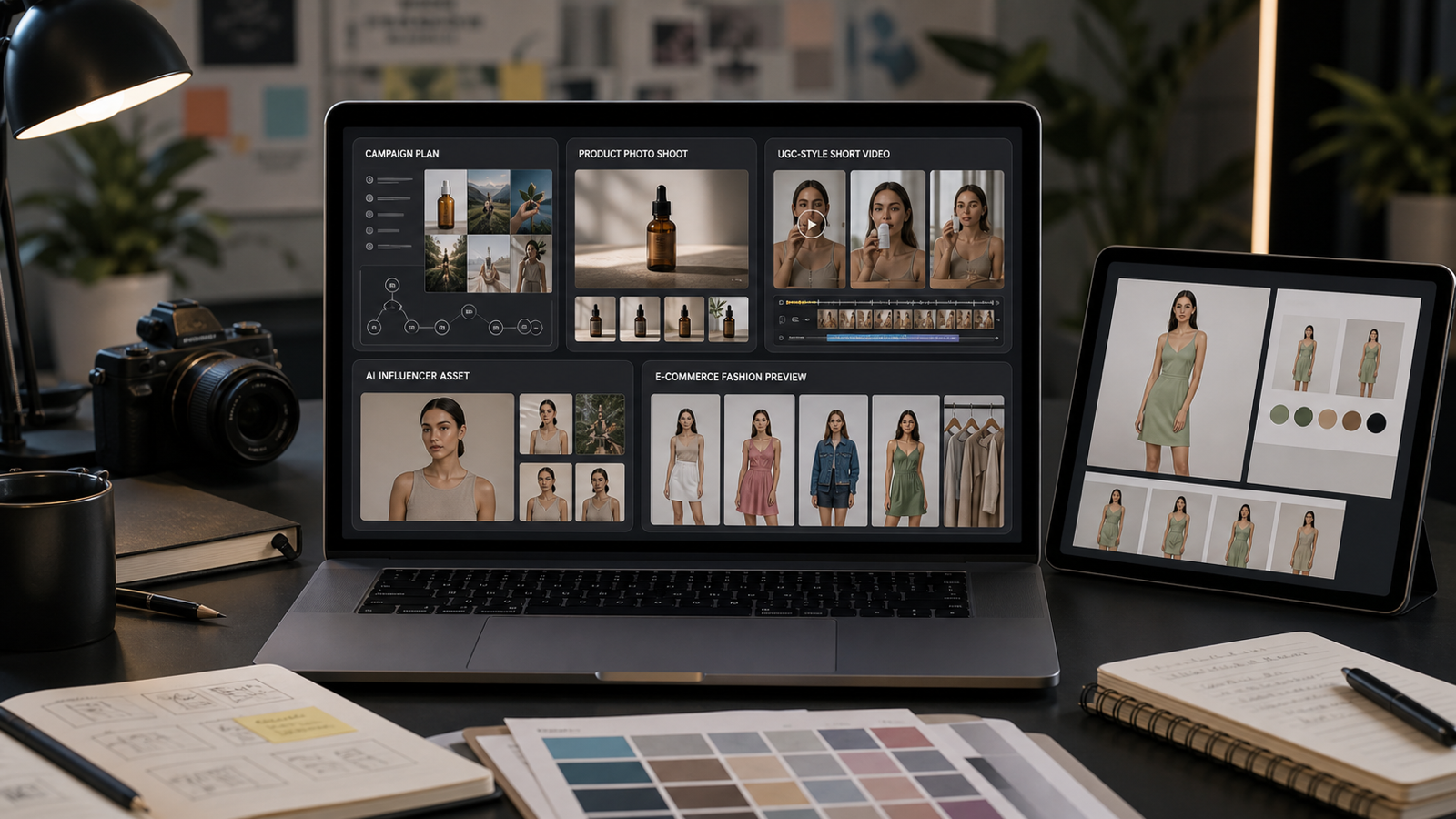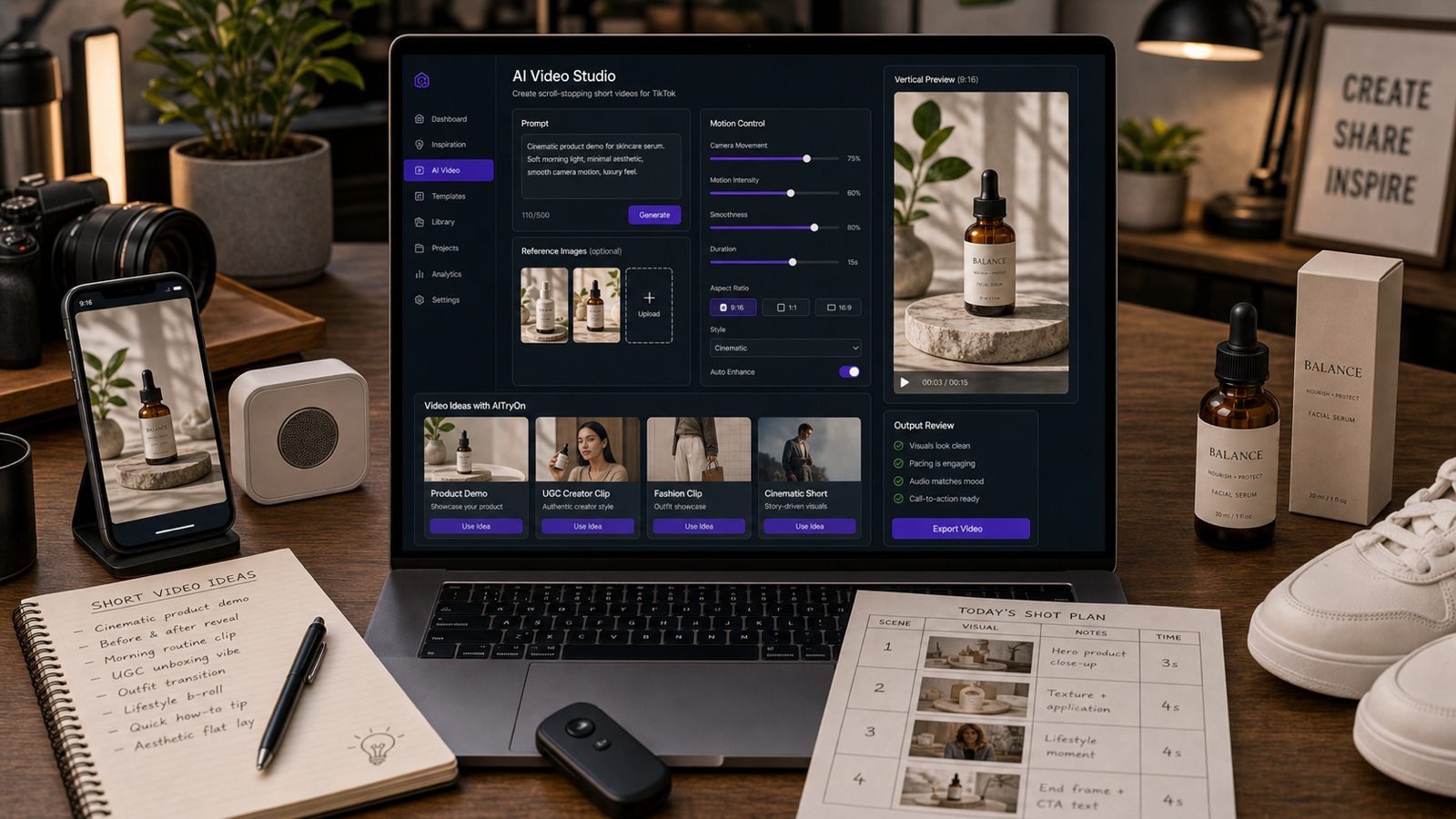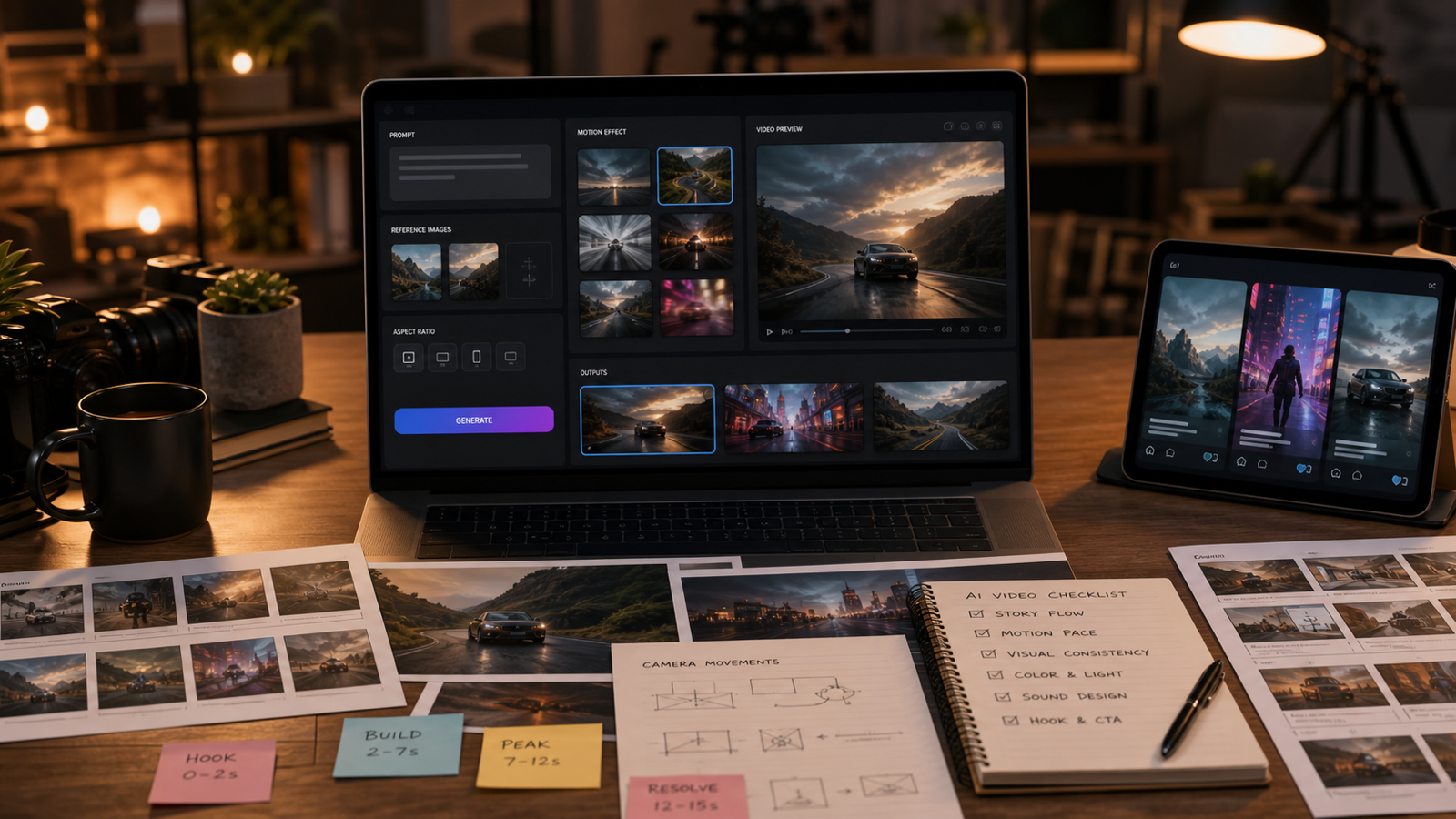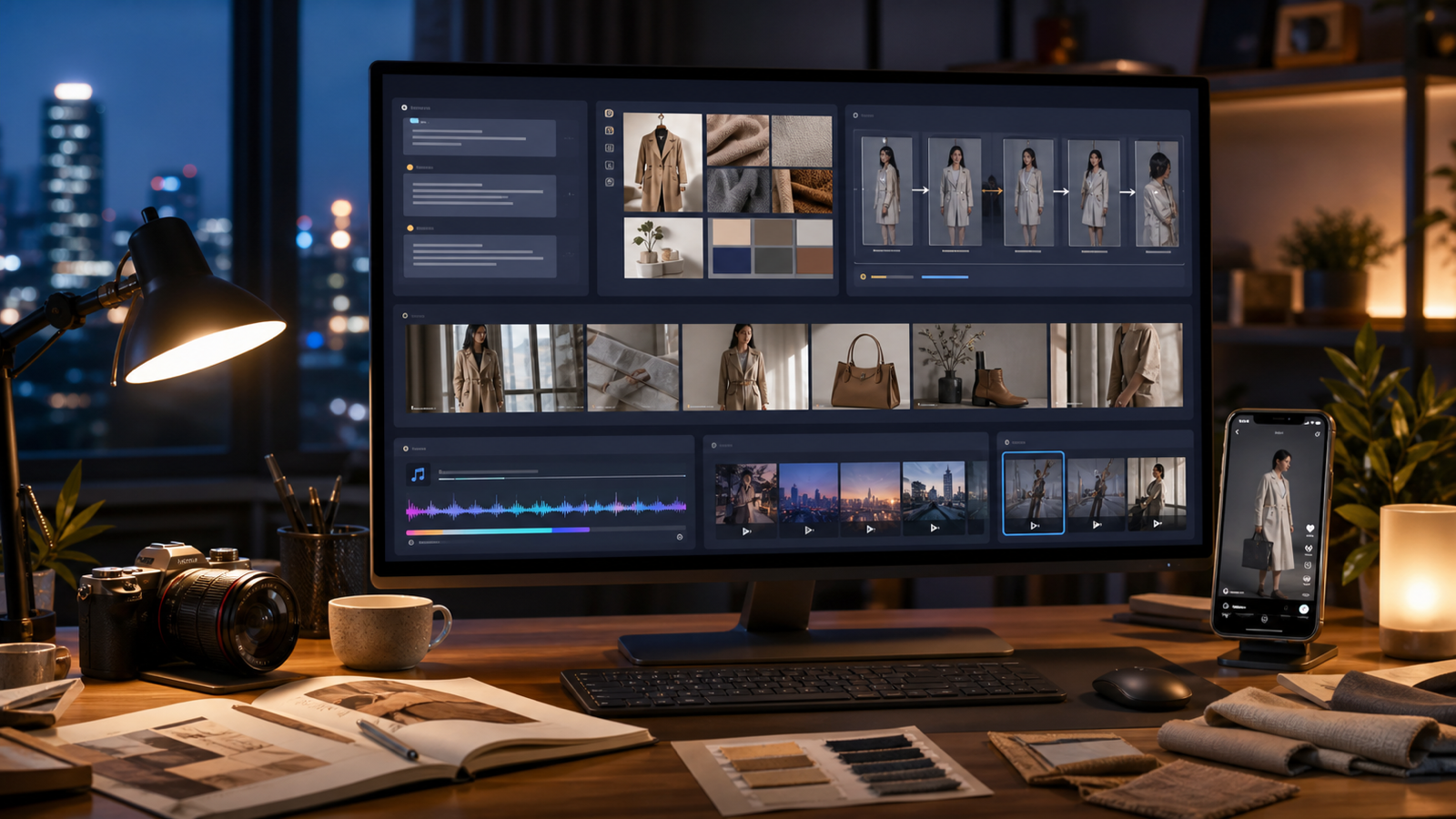
Las búsquedas sobre una guía de creación de videos con Google Veo 3 suelen venir de creadores que quieren una sola cosa: una forma fiable de convertir una idea de producto, una imagen de moda, un concepto UGC o una escena corta en un borrador de video con IA que se pueda usar. TryOn AI es un lugar práctico para probar ese flujo de trabajo porque reúne el Veo 3 AI Video Generator con el Gemini Omni AI Video Generator, AI Product to Video, Photo to Video, TikTok Video Generator y otras herramientas de video con IA.
Usa esta guía para planificar clips cinematográficos, pruebas de image-to-video, videos de prueba virtual de moda, anuncios de ecommerce, demos de producto estilo creador y borradores sociales cortos. Para ver detalles actuales del modelo, compara las páginas en vivo de TryOn AI con la documentación oficial de Veo y Gemini de Google antes de publicar una campaña final.
Resumen rápido: Guía de creación de videos con Google Veo 3 para TryOn AI
El mejor punto de partida es tratar los flujos de trabajo del Google Veo 3 AI video generator como una producción creativa estructurada, no como un prompt de una sola línea. Un buen prompt de Veo 3 de texto a video debe definir el sujeto, la acción, la escena, la cámara, la iluminación, la dirección de audio, el estilo y el formato de exportación en un brief claro.
TryOn AI es útil porque los creadores pueden moverse entre la generación de video guiada por modelos y flujos prácticos de comercio. Un vendedor de moda puede empezar con una foto de producto, probar un photo to video AI para un clip de moda y luego adaptar el mismo concepto a un flujo de generador de video de producto UGC para TikTok, Reels o Shorts. Un cineasta puede usar Veo 3 para probar un mood cinematográfico y luego comparar el resultado con Kling 3.0, Seedance 2.0 o Vidu Q3 en la misma plataforma.
Para un flujo de trabajo limpio, usa este orden:
- Elige el objetivo: anuncio de producto, prueba virtual de moda, demo UGC, escena cinematográfica o clip meme/social.
- Elige el modo inicial: text-to-video, image-to-video, product-to-video o photo-to-video.
- Escribe el prompt con indicaciones de cámara, movimiento, iluminación y audio.
- Genera borradores cortos y compara estabilidad, precisión del producto, ritmo y encaje con la marca.
- Revisa ajustes de exportación, derechos de uso, marcas de agua y reglas de la plataforma en las páginas en vivo antes de la entrega final.
Esto mantiene rápido el flujo de trabajo del generador de video con IA para creadores sin convertir el borrador en un asset final sin revisión.

Cómo usar Veo 3 en TryOn AI para Text-to-Video e Image-to-Video
Veo 3 rinde mejor cuando el prompt se lee como un brief de producción compacto. En lugar de pedir un “anuncio de producto cool”, define lo que ve la cámara, qué cambia durante el clip y cómo el audio debe apoyar la escena. Los materiales oficiales de Veo de Google, incluida la página de Google DeepMind Veo y los documentos de video de la API de Gemini, son los lugares correctos para comprobar los modos compatibles más recientes y el comportamiento del modelo.
Para text-to-video en TryOn AI, empieza con un prompt directo de escena. Usa la página de Veo 3 AI Video Generator cuando la idea nace del lenguaje: un clip de moda en la calle, una revelación de producto, una mini historia de tres planos o un anuncio social cinematográfico. Mantén la acción lo suficientemente pequeña para un video corto. Una modelo caminando, un producto girando, una caja abriéndose, un gesto de mano de creador o un lento push-in de cámara suele darle al modelo un objetivo más claro que una escena abarrotada con muchas acciones simultáneas.
Para image-to-video, empieza con una imagen de referencia sólida y escribe qué debe mantenerse estable. Si importan la forma del producto, la silueta de la prenda, el área de la etiqueta, la pose, el fondo o la paleta de color, nómbralo directamente. Luego añade el movimiento: deriva de cámara, rotación lenta, movimiento de tela, barrido de luz, levantar con la mano o ambiente de fondo.
Un flujo simple de Veo 3 de imagen a video se ve así:
- Sube la imagen del producto, outfit, retrato o escena.
- Elige el flujo de trabajo más relevante en TryOn AI, como Photo to Video o AI Product to Video.
- Describe el movimiento y el mood del audio en lenguaje de producción sencillo.
- Genera varias variantes cortas con distinto movimiento de cámara y ritmo.
- Selecciona el borrador que conserve el producto o el sujeto con mayor consistencia.
Usa TryOn AI como espacio de trabajo cuando quieras comparar los resultados del generador de video Veo 3 con flujos de modelos cercanos sin rehacer el brief creativo desde cero.

Creación de video con Omni Flash: diálogo, indicaciones de audio y planificación multimodal
La creación de video con Omni Flash se entiende mejor como un estilo de planificación para video multimodal: brief de texto, imagen de referencia, contexto del producto, dirección de diálogo, indicación musical, efecto de sonido y ritmo de edición trabajan juntos. La página de TryOn AI Gemini Omni AI Video Generator es el lugar natural para explorar ideas de guía de prompts de video de Gemini Omni junto con Veo 3 en TryOn AI.
La diferencia no es solo la elección del modelo. Los prompts de Veo 3 suelen centrarse en la construcción cinematográfica de escenas, mientras que la planificación del flujo de trabajo de Gemini Omni Flash en video a menudo te pide coordinar más entradas y direcciones. Para un anuncio UGC, eso significa escribir el gancho hablado, el movimiento de manos, la revelación del producto, el tono ambiente y el encuadre vertical en un solo brief. Para un video de moda, significa preservar la identidad del outfit mientras diriges la caminata, la iluminación, el movimiento de la tela y el mood musical.
Usa esta estructura al planificar un borrador text to video o image to video estilo Omni Flash:
- Brief: para qué es el clip y quién lo verá.
- Referencia: la identidad del producto, persona, outfit o escena que hay que preservar.
- Diálogo: una línea corta, el mood de la interpretación o instrucción de silencio.
- Audio: sonido ambiente, indicación musical, efecto de sonido o gancho hablado.
- Cámara: handheld, push-in, tracking lateral, top-down o primer plano estático.
- Objetivo de revisión: claridad del producto, coherencia del movimiento, encaje de moda o ritmo social.
Para la terminología y disponibilidad actuales del lado de Google, compara las páginas públicas de TryOn con el overview de generación de video de Gemini y la documentación de la API de Gemini. En el flujo del artículo, mantén el foco creativo en lo práctico: mejores entradas, prompts más limpios y una revisión de borradores más precisa.

Flujos de video de producto, moda, try-on y UGC en TryOn AI
TryOn AI encaja bien para video de producto y moda porque la plataforma está organizada en torno a casos de uso de creadores, no solo nombres de modelos. La página AI Product to Video sirve para planificar product to video AI, la página Photo to Video sirve para ideas de generador de video de try-on con IA y generador de video de moda con IA, y la página TikTok Video Generator ayuda a dar forma a borradores para anuncios sociales en formato corto.
Para ecommerce, empieza con el asset del producto y decide qué debe demostrar visualmente el clip. Un frasco de skincare puede necesitar una rotación limpia sobre mesa, condensación, levantamiento con la mano o contexto de estante de baño. Una zapatilla puede necesitar movimiento en ángulo bajo, textura de pavimento, polvo y una silueta clara sin logo del producto. Una chaqueta puede necesitar un giro lento, movimiento de tela, detalle de mangas y un mood de iluminación editorial.
Para anuncios UGC, escribe el prompt alrededor de una acción de creador creíble. Un creador ficticio puede sostener el producto cerca de una ventana, demostrar un caso de uso, reaccionar de forma natural y decir un gancho hablado corto. Mantén la escena simple para que el creador de video de producto con IA pueda enfocarse en la claridad del producto y el movimiento humano.
Para clips de prueba virtual de moda, separa identidad de movimiento. La referencia de imagen debe preservar la silueta de la prenda, la paleta de color, la textura y el fit. El prompt debe añadir el giro, la caminata, la postura, la dirección de cámara y la atmósfera de audio. Esto hace que el flujo de trabajo de AI try-on video sea más controlado que pedir una película de moda completa en una sola frase.
Mapa práctico de flujos de trabajo en TryOn AI:
- Anuncios cinematográficos: usa Veo 3 para mood, cámara, iluminación y diseño sonoro.
- Videos de producto: usa AI Product to Video cuando la imagen del producto sea el ancla.
- Clips de moda: usa Photo to Video para referencias de outfit y movimiento del modelo.
- Demos UGC: usa TikTok Video Generator para ritmo vertical y escenas estilo creador.
- Comparación de modelos: prueba el mismo brief en Veo 3, Gemini Omni, Kling 3.0, Seedance 2.0 o Vidu Q3 cuando necesites estilos de movimiento distintos.
Antes de publicar, revisa la página en vivo de TryOn AI Pricing y la página del modelo seleccionado para ver créditos actuales, comportamiento de exportación, marcas de agua y detalles del plan.

Prompts de Veo 3 AI Video y ejemplos de prompts Omni Flash
Los buenos prompts hacen que el borrador sea más fácil de evaluar. No tienen que ser largos, pero sí deben nombrar las variables creativas que afectan el resultado: sujeto, acción, entorno, cámara, iluminación, audio, estilo, relación de aspecto y caso de uso.
Fórmula reutilizable de prompt Veo 3 text-to-video:
Crea un video con IA de [duración] para [plataforma/caso de uso]. Sujeto: [persona/producto/objeto/escena]. Acción: [movimiento o evento específico]. Entorno: [ubicación/fondo]. Cámara: [push-in/plano de seguimiento/paneo/handheld/primer plano estático/dolly]. Iluminación: [estudio/natural/hora dorada/neón/cinemática]. Audio: [diálogo/efecto de sonido/sonido ambiente/indicación musical/borrador silencioso]. Estilo: [realista/cinemático/UGC/anuncio de producto/moda/editorial/meme]. La salida debe ser [relación de aspecto] para [TikTok/Reels/Shorts/página de producto/blog/anuncio].
Fórmula reutilizable de prompt image-to-video:
Usa esta imagen subida como el primer fotograma. Conserva [sujeto/producto/persona/outfit/pose/composición/paleta de color] mientras añades [movimiento de cámara/acción del sujeto/movimiento del fondo/cambio de iluminación/mood de audio]. Mantén [identidad/forma del producto/textura de la tela/maquetación] estable. Haz que el video final sea apto para [try-on de moda/anuncio de producto/clip social/escena de historia].
Fórmula reutilizable de prompt multimodal estilo Omni Flash:
Usa [brief de texto], [imagen de referencia] y [dirección de audio] para crear un video corto. Conserva [identidad del producto/persona/escena]. Incluye [línea de diálogo / mood de voz / indicación musical / efecto de sonido]. La cámara debe [movimiento específico de cámara]. La escena debe sentirse [mood/estilo]. Mantén el movimiento coherente, la dirección de audio alineada con los visuales y el resultado apto para [plataforma/caso de uso].
Ejemplos de prompts:
- Crea un video de try-on de moda de 6 segundos. Una modelo ficticia camina por un estudio minimalista con una chaqueta neutra, iluminación lateral suave, cámara de seguimiento limpia, movimiento realista de la tela, ambiente sutil de sala, 9:16.
- Usa esta imagen de producto como el primer fotograma. Conserva la forma del producto, el área de la etiqueta y la textura del material. Añade una rotación lenta sobre mesa, luz suave de estudio, movimiento de sombras delicado, estilo de anuncio premium para ecommerce, 9:16.
- Crea una revelación de producto cinematográfica. Una caja negra se abre bajo una luz dramática de estudio, cámara con push-in lento, humo suave, efecto de sonido metálico, mood premium de lanzamiento, 16:9.
- Crea una demo de producto UGC estilo TikTok. Un creador ficticio sostiene el producto cerca de una ventana, cámara handheld casual, expresión amigable, movimiento natural de manos, gancho hablado rápido, 9:16.
- Crea un clip urbano de moda. Una modelo ficticia camina por una calle lluviosa de ciudad por la noche, reflejos de neón, movimiento suave del abrigo, cámara con seguimiento lateral, realismo cinematográfico, 9:16.
- Crea un anuncio product-to-video para unas zapatillas. Muestra el calzado sobre pavimento urbano, cámara en ángulo bajo, luz de hora dorada, movimiento sutil de polvo, indicación musical enérgica, sin logo de marca real.
- Usa esta imagen de outfit como referencia. Conserva la silueta de la prenda y la paleta de color. Crea un clip de movimiento de try-on con un giro lento, fondo limpio de estudio, movimiento natural de la tela e iluminación editorial.
- Crea un video meme social. Un oficinista ficticio se gira lentamente hacia la cámara con incredulidad exagerada, zoom-in rápido, iluminación limpia, espacio en blanco para subtítulos, timing gracioso pero realista, 9:16.
- Crea un video de producto de comida. Una lata de bebida sobre una mesa durante un picnic de verano, condensación moviéndose, cámara con push-in, luz natural brillante, efecto de sonido nítido al abrir, 4:5.
- Crea una mini historia de tres planos: el plano uno muestra un producto en un escritorio, el plano dos muestra a un creador tomándolo, el plano tres muestra el uso final en estilo de vida. Mantén consistentes la iluminación, el sujeto y el tono de color.
- Crea un anuncio cinematográfico de try-on con IA para un abrigo de invierno. Una modelo ficticia está de pie cerca de una ventana, nieve afuera, movimiento lento de cámara, detalle suave de la tela, iluminación interior cálida, sin logo de marca real.
- Usa esta foto de producto y crea tres variantes: un anuncio cinematográfico Veo 3, un anuncio con diálogo estilo Omni Flash y una demo UGC para TikTok. Mantén el producto estable y cambia solo el ritmo, la dirección de audio y el lenguaje de cámara.
Para más contexto del modelo, compara la guía de TryOn AI Gemini Omni Upgrade vs Veo 3 con las páginas oficiales de Google como Google AI Studio Veo 3.1 y Build with Veo 3 in the Gemini API.

FAQ y checklist de publicación para borradores de video con IA
Usa la etapa final de revisión para convertir una generación que se ve bien en un borrador creativo utilizable. Este paso es simple: compara la salida con el brief y luego confirma los detalles prácticos en las páginas en vivo del modelo y de precios.
Checklist antes de publicar:
- Página del modelo: confirma que el flujo seleccionado de Veo 3, Gemini Omni, Kling 3.0, Seedance 2.0 o Vidu Q3 está actualmente disponible en TryOn AI.
- Modo de entrada: confirma si tu flujo elegido admite texto, imagen, foto de producto, primer fotograma, dirección de audio u otras entradas de referencia.
- Exportación: revisa duración, relación de aspecto, resolución, marca de agua y comportamiento de descarga en el workspace en vivo.
- Uso: revisa los términos de TryOn AI, detalles del plan, lenguaje de uso comercial, ajustes de privacidad y derechos de los assets fuente para tu campaña.
- Calidad: revisa la forma del producto, el fit de la ropa, estabilidad de cara y manos, alineación de audio, continuidad de movimiento y encuadre seguro para la plataforma.
¿Veo 3 es mejor para videos cinematográficos o anuncios de producto?
Veo 3 encaja muy bien cuando el brief necesita lenguaje de cámara cinematográfico, iluminación, movimiento y dirección de audio. Para claridad de producto en ecommerce, combina el prompting de Veo 3 con el flujo product-to-video de TryOn AI para que el asset de referencia se mantenga como eje.
¿Cómo debería usar ideas de flujo de trabajo de video con Gemini Omni Flash?
Usa la planificación estilo Gemini Omni Flash cuando la creatividad dependa de múltiples entradas: imagen de referencia, gancho hablado, indicación musical, efecto de sonido y contexto de escena. Esto es útil para anuncios UGC, explicadores de moda y videos sociales cortos que necesitan que la idea visual y la de audio coincidan.
¿Puedo crear videos de try-on con IA a partir de fotos?
Sí, el flujo Photo to Video de TryOn AI es la página inicial correcta para pruebas de photo to video AI para moda y generador de video de try-on con IA. Usa fotos de moda claras y escribe prompts que preserven silueta, textura, color y fit de la prenda.
¿Qué relación de aspecto debería usar?
Usa 9:16 para TikTok, Reels, Shorts y la mayoría de demos UGC de producto. Usa 16:9 para visuales de blog, banners de páginas de producto, pruebas de escenas cinematográficas y borradores de anuncios horizontales. Usa 4:5 cuando el clip esté pensado para ubicaciones sociales tipo feed.
¿Qué debería revisar antes de publicar un video para un cliente o con fines comerciales?
Confirma los términos actuales del plan de TryOn AI, precios, costo en créditos, reglas de marca de agua/exportación, ajustes de privacidad, permisos de los assets fuente y términos de uso comercial. También revisa manualmente el borrador por precisión del producto, estabilidad de identidad y alineación audio/visual.
Conclusión
Una buena guía de creación de video con Google Veo 3 es, en realidad, una guía de flujo de trabajo: escribe un brief de escena claro, elige el modo correcto en TryOn AI, prueba variantes cortas y revisa el resultado como un borrador creativo. TryOn AI es un hub práctico para Veo 3 en TryOn AI, trabajo de guía de prompts de video con Gemini Omni, pruebas de generador de video de producto con IA, borradores de generador de video de try-on con IA y flujos de creador de video UGC para TikTok.
Empieza con un producto, un look de moda o una escena corta. Luego crea tres versiones: un borrador cinematográfico con Veo 3, un borrador multimodal estilo Omni Flash y un borrador UGC social-first. El más fuerte se convierte en tu base para edición, subtítulos, publicación y pruebas de campaña.