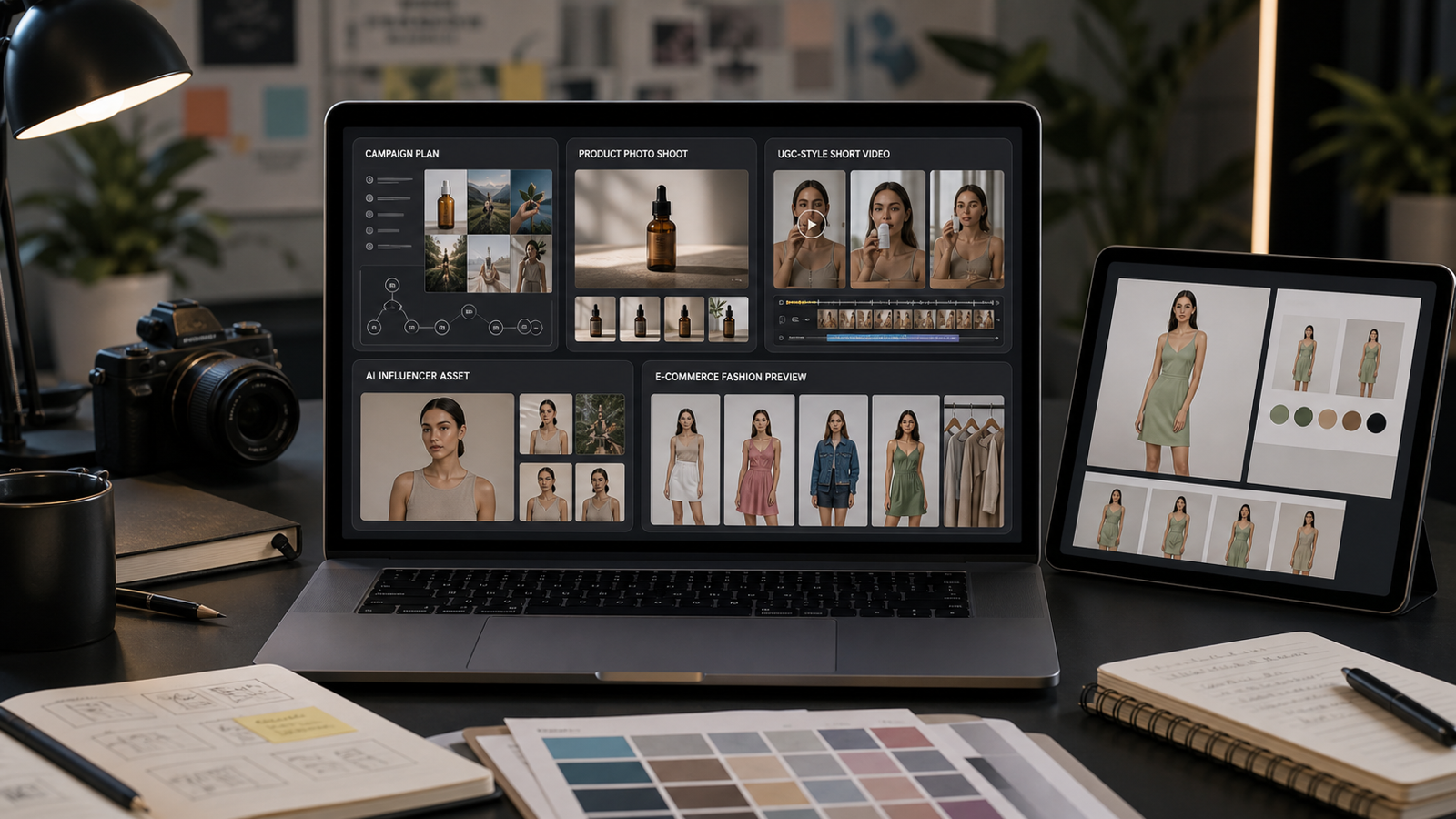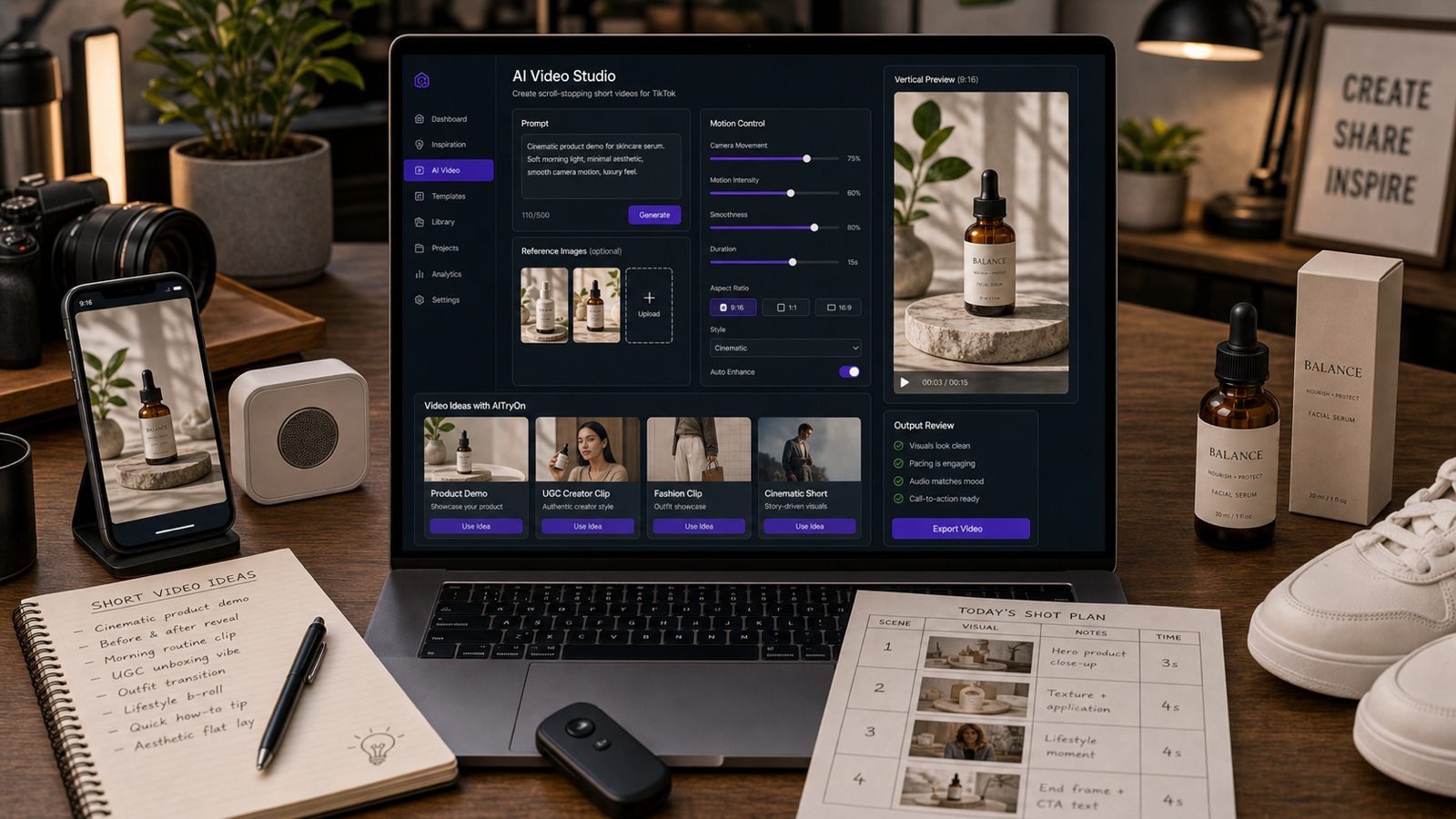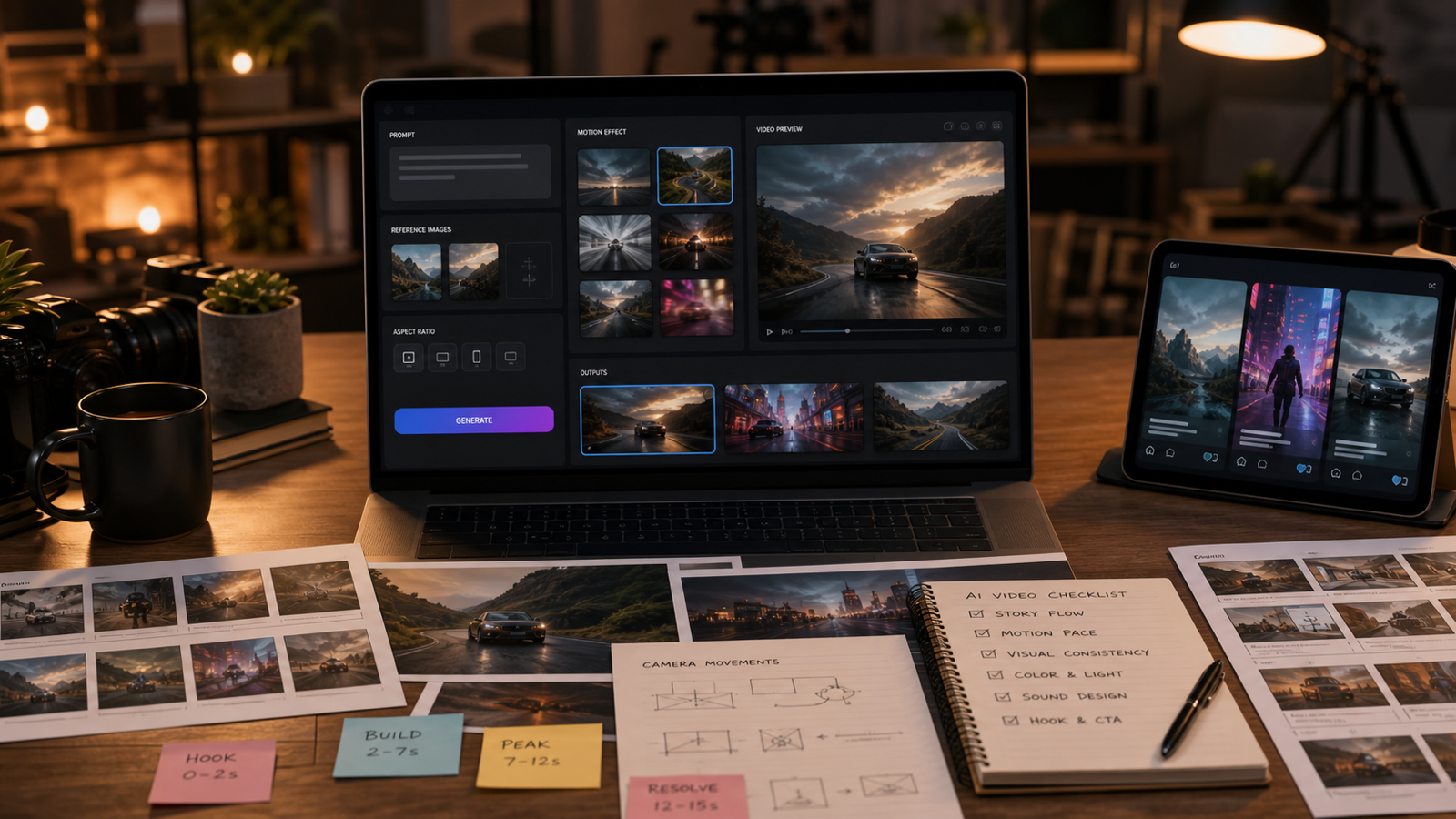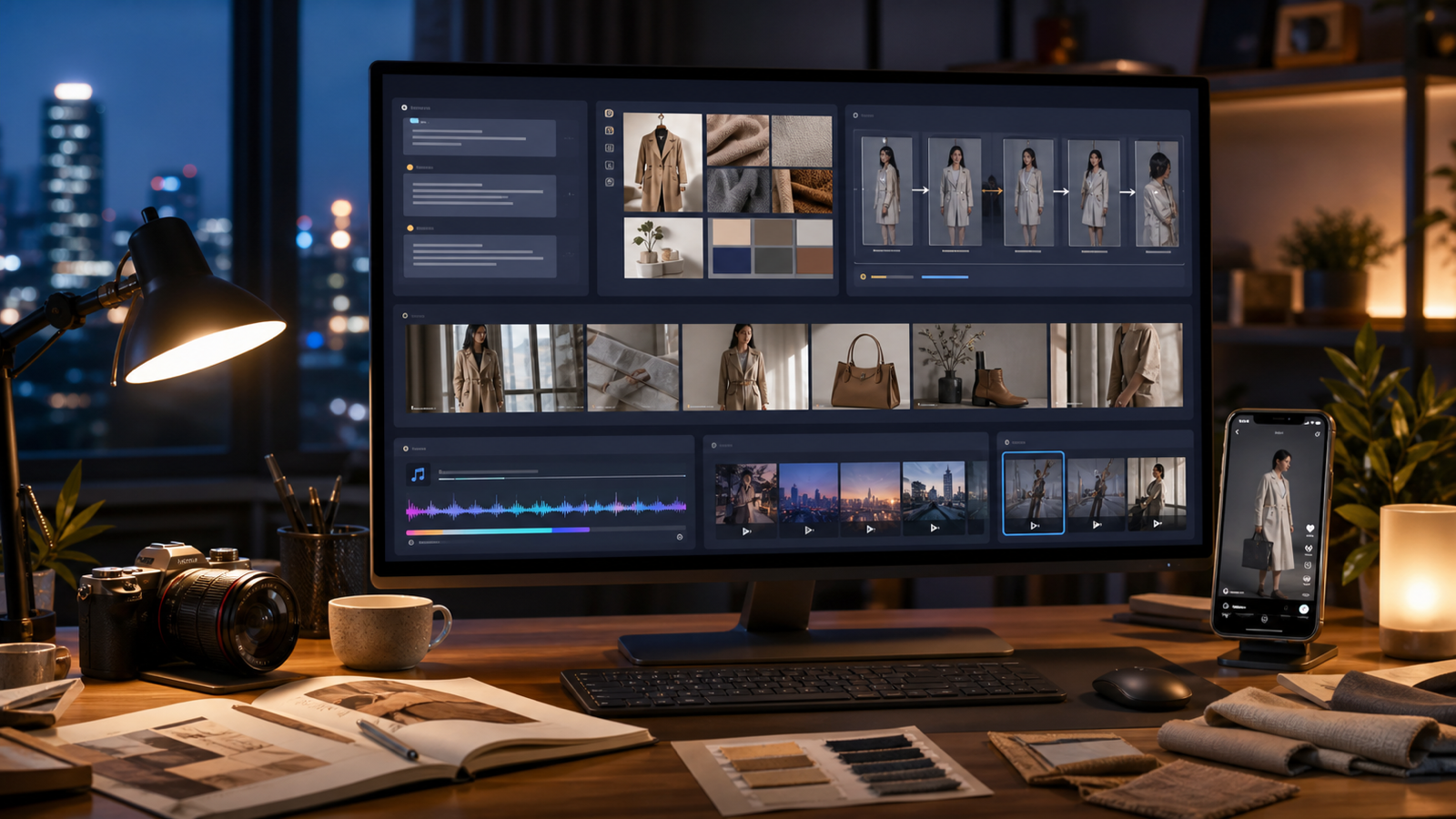
Les recherches sur le guide de création vidéo Google Veo 3 proviennent généralement de créateurs qui veulent une chose : une méthode fiable pour transformer une idée de produit, une image de mode, un concept UGC ou une courte scène en un brouillon vidéo IA exploitable. TryOn AI est un endroit pratique pour tester ce flux de travail, car il réunit le Veo 3 AI Video Generator avec le Gemini Omni AI Video Generator, AI Product to Video, Photo to Video, TikTok Video Generator, et d’autres outils vidéo IA.
Utilisez ce guide pour planifier des clips cinématographiques, des tests image-vers-vidéo, des vidéos d’essayage mode, des publicités e-commerce, des démos produit façon créateur, et de courts brouillons pour les réseaux sociaux. Pour les détails actuels des modèles, comparez les pages live de TryOn AI avec la documentation officielle de Google sur Veo et Gemini avant de publier une campagne finale.
Résumé rapide : Guide de création vidéo Google Veo 3 pour TryOn AI
Le meilleur point de départ est de traiter les workflows Google Veo 3 AI video generator comme une production créative structurée, et non comme un prompt d’une seule ligne. Un bon prompt Veo 3 texte-vers-vidéo doit définir le sujet, l’action, la scène, la caméra, l’éclairage, les indications audio, le style et le format d’export dans un brief clair et concis.
TryOn AI est utile parce que les créateurs peuvent passer d’une génération vidéo pilotée par modèle à des workflows e-commerce concrets. Un vendeur mode peut partir d’une photo de produit, tester une IA photo-vers-vidéo pour un clip fashion, puis adapter le même concept dans un flux de type générateur de vidéo produit UGC pour TikTok, Reels ou Shorts. Un réalisateur peut utiliser Veo 3 pour tester une ambiance cinématographique, puis comparer le résultat avec Kling 3.0, Seedance 2.0, ou Vidu Q3 sur la même plateforme.
Pour un workflow propre, suivez cet ordre :
- Choisissez l’objectif : pub produit, essayage mode, démo UGC, scène cinématographique, ou clip mème/social.
- Choisissez le mode de départ : texte-vers-vidéo, image-vers-vidéo, produit-vers-vidéo, ou photo-vers-vidéo.
- Rédigez le prompt avec des indications de caméra, mouvement, éclairage et audio.
- Générez de courts brouillons et comparez la stabilité, la précision produit, le rythme et l’adéquation à la marque.
- Vérifiez les paramètres d’export, droits d’usage, filigranes et règles des plateformes sur les pages live avant la livraison finale.
Cela permet de garder un workflow « AI video generator for creators » rapide sans transformer le brouillon en asset final non vérifié.

Comment utiliser Veo 3 sur TryOn AI pour le texte-vers-vidéo et l’image-vers-vidéo
Veo 3 est au meilleur niveau quand le prompt ressemble à un brief de production compact. Au lieu de demander une « pub produit cool », définissez ce que la caméra voit, ce qui change pendant le clip et comment l’audio doit soutenir la scène. Les ressources officielles Google sur Veo, notamment la page Google DeepMind Veo et les docs vidéo de l’API Gemini, sont les bons endroits pour vérifier les derniers modes pris en charge et le comportement du modèle.
Pour le texte-vers-vidéo sur TryOn AI, commencez par un prompt de scène direct. Utilisez la page Veo 3 AI Video Generator quand l’idée commence par du texte : un clip de mode dans la rue, un reveal produit, une mini-histoire en trois plans ou une pub sociale cinématographique. Gardez l’action suffisamment simple pour une vidéo courte. Un modèle qui marche, un produit qui tourne, une boîte qui s’ouvre, un geste de main de créateur ou un lent mouvement de caméra vers l’avant donnent généralement au modèle une cible plus claire qu’une scène chargée avec trop d’actions simultanées.
Pour l’image-vers-vidéo, partez d’une image de référence forte et écrivez ce qui doit rester stable. Si la forme du produit, la silhouette du vêtement, la zone du label, la pose, le décor ou la palette de couleurs sont importants, dites-le explicitement. Ajoutez ensuite le mouvement : dérive de caméra, rotation lente, mouvement du tissu, balayage de lumière, prise en main, ou ambiance de fond.
Un workflow simple Veo 3 image-vers-vidéo ressemble à ceci :
- Importez l’image du produit, de la tenue, du portrait ou de la scène.
- Choisissez le workflow TryOn AI le plus pertinent, comme Photo to Video ou AI Product to Video.
- Décrivez le mouvement et l’ambiance audio dans un langage de production simple.
- Générez plusieurs variantes courtes avec différents mouvements de caméra et rythmes.
- Sélectionnez le brouillon qui préserve le plus régulièrement le produit ou le sujet.
Utilisez TryOn AI comme espace de travail quand vous voulez comparer les résultats du générateur vidéo Veo 3 à des workflows de modèles proches sans reconstruire le brief créatif depuis zéro.

Création vidéo Omni Flash : dialogue, indications audio et planification multimodale
La création vidéo Omni Flash se comprend mieux comme un style de planification pour la vidéo multimodale : brief texte, image de référence, contexte produit, direction de dialogue, indication musicale, effet sonore et rythme de montage fonctionnent ensemble. La page Gemini Omni AI Video Generator de TryOn AI est l’endroit naturel pour explorer des idées de guide de prompt vidéo Gemini Omni aux côtés de Veo 3 sur TryOn AI.
La différence ne tient pas seulement au choix du modèle. Les prompts Veo 3 se concentrent souvent sur la construction cinématographique de la scène, tandis que la planification d’un workflow vidéo Gemini Omni Flash vous demande souvent de coordonner davantage d’entrées et de directions. Pour une pub UGC, cela signifie écrire dans un seul brief : l’accroche parlée, le mouvement des mains, la révélation produit, l’ambiance sonore de la pièce et le cadrage vertical. Pour une vidéo mode, cela signifie préserver l’identité de la tenue tout en dirigeant la marche, l’éclairage, le mouvement du tissu et l’humeur musicale.
Utilisez cette structure pour planifier un brouillon texte-vers-vidéo ou image-vers-vidéo de style Omni Flash :
- Brief : à quoi sert le clip et qui va le regarder.
- Référence : l’identité du produit, de la personne, de la tenue ou de la scène à préserver.
- Dialogue : une courte phrase, une intention de jeu, ou une consigne de silence.
- Audio : son ambiant, indication musicale, effet sonore, ou accroche parlée.
- Caméra : caméra à l’épaule, push-in, travelling latéral, top-down, ou gros plan statique.
- Objectif de review : lisibilité produit, cohérence du mouvement, rendu mode, ou rythme social.
Pour la terminologie et la disponibilité côté Google, comparez les pages publiques TryOn avec l’aperçu de la génération vidéo Gemini et la documentation de l’API Gemini. Dans le workflow de l’article, gardez l’objectif créatif pragmatique : meilleurs inputs, prompts plus propres et review plus tranchante des brouillons.

Workflows vidéo Produit, Mode, Try-On et UGC sur TryOn AI
TryOn AI convient bien au travail vidéo produit et mode parce que la plateforme est organisée par cas d’usage créateur, pas seulement par noms de modèles. La page AI Product to Video prend en charge la planification produit-vers-vidéo, la page Photo to Video prend en charge des idées de générateur de vidéos d’essayage IA et de générateur de vidéos mode IA, et la page TikTok Video Generator aide à façonner des brouillons pour des publicités sociales courtes.
Pour l’e-commerce, partez de l’asset produit et décidez ce que le clip doit prouver visuellement. Un flacon de skincare peut nécessiter une rotation sur table propre, de la condensation, une prise en main, ou un contexte d’étagère de salle de bain. Une sneaker peut nécessiter un mouvement en contre-plongée, une texture d’asphalte, un peu de poussière, et une silhouette produit claire sans logo. Une veste peut nécessiter une rotation lente, un mouvement du tissu, un détail de manche, et une ambiance d’éclairage éditoriale.
Pour les publicités UGC, construisez le prompt autour d’une action crédible de créateur. Un créateur fictif peut tenir le produit près d’une fenêtre, démontrer un seul cas d’usage, réagir naturellement et livrer une accroche parlée courte. Gardez la scène simple pour que l’outil de création de vidéo produit IA puisse se concentrer sur la clarté du produit et le mouvement humain.
Pour les clips d’essayage mode, séparez l’identité du mouvement. L’image de référence doit préserver la silhouette du vêtement, la palette de couleurs, la texture et la coupe. Le prompt doit ajouter la rotation, la marche, la posture, la direction caméra et l’atmosphère audio. Cela rend le workflow AI try-on plus contrôlé que de demander un film de mode complet en une phrase.
Carte pratique des workflows TryOn AI :
- Publicités cinématographiques : utilisez Veo 3 pour l’ambiance, la caméra, l’éclairage et le sound design.
- Vidéos produit : utilisez AI Product to Video quand l’image produit est l’ancrage.
- Clips mode : utilisez Photo to Video pour les références de tenue et le mouvement du modèle.
- Démos UGC : utilisez TikTok Video Generator pour le rythme vertical et les scènes façon créateur.
- Comparaison de modèles : testez le même brief dans Veo 3, Gemini Omni, Kling 3.0, Seedance 2.0, ou Vidu Q3 quand vous avez besoin de styles de mouvement différents.
Avant de publier, vérifiez la page live TryOn AI Pricing ainsi que la page du modèle sélectionné pour les crédits actuels, le comportement d’export, les filigranes et les détails des forfaits.

Prompts Veo 3 AI Video et exemples de prompts Omni Flash
De bons prompts rendent le brouillon plus facile à évaluer. Ils n’ont pas besoin d’être longs, mais ils doivent nommer les variables créatives qui influencent le rendu : sujet, action, décor, caméra, éclairage, audio, style, ratio et cas d’usage.
Formule réutilisable de prompt Veo 3 texte-vers-vidéo :
Crée une vidéo IA de [durée] pour [plateforme/cas d’usage]. Sujet : [personne/produit/objet/scène]. Action : [mouvement ou événement précis]. Décor : [lieu/arrière-plan]. Caméra : [push-in/travelling/panoramique/à l’épaule/gros plan statique/dolly]. Éclairage : [studio/naturel/heure dorée/néon/cinématographique]. Audio : [dialogue/effet sonore/son ambiant/indication musicale/brouillon muet]. Style : [réaliste/cinématographique/UGC/pub produit/mode/éditorial/mème]. La sortie doit être en [ratio] pour [TikTok/Reels/Shorts/page produit/blog/pub].
Formule réutilisable de prompt image-vers-vidéo :
Utilise cette image importée comme première frame. Préserve [sujet/produit/personne/tenue/pose/composition/palette de couleurs] tout en ajoutant [mouvement de caméra/action du sujet/mouvement d’arrière-plan/changement d’éclairage/ambiance audio]. Garde [identité/forme du produit/texture du tissu/mise en page] stable. Rends la vidéo finale adaptée à [essayage mode/pub produit/clip social/scène narrative].
Formule réutilisable de prompt multimodal style Omni Flash :
Utilise [brief texte], [image de référence] et [direction audio] pour créer une courte vidéo. Préserve [identité du produit/de la personne/de la scène]. Inclue [ligne de dialogue / intention de voix / indication musicale / effet sonore]. La caméra doit [mouvement de caméra précis]. La scène doit évoquer [ambiance/style]. Garde un mouvement cohérent, une direction audio alignée avec les visuels, et un résultat adapté à [plateforme/cas d’usage].
Exemples de prompts :
- Crée une vidéo d’essayage mode de 6 secondes. Un modèle fictif traverse un studio minimaliste en portant une veste neutre, éclairage latéral doux, caméra en travelling propre, mouvement réaliste du tissu, légère ambiance de pièce, 9:16.
- Utilise cette image produit comme première frame. Préserve la forme du produit, la zone du label et la texture du matériau. Ajoute une rotation lente sur table, lumière studio douce, mouvement d’ombre léger, style pub e-commerce premium, 9:16.
- Crée une révélation produit cinématographique. Une boîte noire s’ouvre sous une lumière studio dramatique, caméra en push-in lent, fumée douce, effet sonore métallique, ambiance de lancement premium, 16:9.
- Crée une démo produit UGC style TikTok. Un créateur fictif tient le produit près d’une fenêtre, caméra à l’épaule décontractée, expression amicale, mouvement naturel des mains, accroche parlée rapide, 9:16.
- Crée un clip de mode en ville. Un modèle fictif marche dans une rue urbaine sous la pluie la nuit, reflets néon, mouvement léger du manteau, travelling latéral, réalisme cinématographique, 9:16.
- Crée une pub produit-vers-vidéo pour une sneaker. Montre la chaussure sur un trottoir urbain, caméra en contre-plongée, lumière heure dorée, léger mouvement de poussière, indication musicale énergique, aucun logo de marque réelle.
- Utilise cette image de tenue comme référence. Préserve la silhouette du vêtement et la palette de couleurs. Crée un clip de mouvement d’essayage avec une rotation lente, fond studio propre, mouvement naturel du tissu et éclairage éditorial.
- Crée une vidéo mème sociale. Un employé de bureau fictif se tourne lentement vers la caméra avec une incrédulité exagérée, zoom rapide, éclairage propre, espace de légende vide, timing drôle mais réaliste, 9:16.
- Crée une vidéo produit alimentaire. Une canette de boisson est posée sur une table lors d’un pique-nique d’été, condensation en mouvement, caméra en push-in, lumière naturelle vive, effet sonore net d’ouverture, 4:5.
- Crée une mini-histoire en trois plans : plan 1 montre un produit sur un bureau, plan 2 montre un créateur le prendre, plan 3 montre l’usage lifestyle final. Garde l’éclairage, le sujet et la tonalité couleur cohérents.
- Crée une pub d’essayage IA cinématographique pour un manteau d’hiver. Un modèle fictif se tient près d’une fenêtre, neige dehors, mouvement de caméra lent, détails doux du tissu, éclairage intérieur chaleureux, aucun logo de marque réelle.
- Utilise cette photo produit et crée trois variantes : une pub cinématographique Veo 3, une pub dialogue style Omni Flash, et une démo UGC TikTok. Garde le produit stable et change uniquement le rythme, la direction audio et le langage caméra.
Pour un contexte plus approfondi, comparez le guide TryOn AI Gemini Omni Upgrade vs Veo 3 avec les pages officielles de Google comme Google AI Studio Veo 3.1 et Build with Veo 3 in the Gemini API.

FAQ et checklist de publication pour les brouillons vidéo IA
Utilisez l’étape finale de review pour transformer une génération réussie en brouillon créatif exploitable. Cette étape est simple : comparez le rendu au brief, puis confirmez les détails pratiques sur les pages live des modèles et des tarifs.
Checklist avant publication :
- Page modèle : confirmez que le workflow Veo 3, Gemini Omni, Kling 3.0, Seedance 2.0, ou Vidu Q3 sélectionné est actuellement disponible sur TryOn AI.
- Mode d’entrée : confirmez si le flux choisi prend en charge le texte, l’image, la photo produit, la première frame, la direction audio, ou d’autres entrées de référence.
- Export : vérifiez la durée, le ratio, la résolution, le filigrane et le comportement de téléchargement dans l’espace de travail live.
- Usage : vérifiez les conditions TryOn AI, les détails du forfait, le langage d’usage commercial, les paramètres de confidentialité et les droits des assets source pour votre campagne.
- Qualité : vérifiez la forme du produit, la coupe des vêtements, la stabilité du visage et des mains, l’alignement audio, la continuité du mouvement et un cadrage sûr pour la plateforme.
Veo 3 est-il meilleur pour les vidéos cinématographiques ou les pubs produit ?
Veo 3 convient très bien quand le brief exige un langage de caméra cinématographique, de l’éclairage, du mouvement et une direction audio. Pour la clarté produit en e-commerce, associez le prompting Veo 3 au workflow produit-vers-vidéo de TryOn AI afin que l’asset de référence reste central.
Comment utiliser les idées de workflow vidéo Gemini Omni Flash ?
Utilisez une planification type Gemini Omni Flash lorsque la création dépend de plusieurs entrées : image de référence, accroche parlée, indication musicale, effet sonore et contexte de scène. C’est utile pour les pubs UGC, les explications mode et les courtes vidéos sociales où l’idée visuelle et audio doit correspondre.
Puis-je créer des vidéos d’essayage IA à partir de photos ?
Oui, le workflow Photo to Video de TryOn AI est la bonne page de départ pour des tests photo-vers-vidéo IA pour la mode et des tests de générateur de vidéos d’essayage IA. Utilisez des photos de mode nettes et écrivez des prompts qui préservent la silhouette, la texture, la couleur et la coupe.
Quel ratio dois-je utiliser ?
Utilisez 9:16 pour TikTok, Reels, Shorts et la plupart des démos produit UGC. Utilisez 16:9 pour les visuels de blog, les bannières de pages produit, les tests de scènes cinématographiques et les brouillons de pubs horizontales. Utilisez 4:5 lorsque le clip est destiné à des placements sociaux type feed.
Que dois-je vérifier avant de publier une vidéo client ou commerciale ?
Confirmez les conditions actuelles des forfaits TryOn AI, les tarifs, le coût en crédits, les règles de filigrane/export, les paramètres de confidentialité, les autorisations des assets source et les conditions d’usage commercial. Revoyez aussi le brouillon manuellement pour l’exactitude produit, la stabilité d’identité et l’alignement audio/visuel.
Conclusion
Un bon guide de création vidéo Google Veo 3 est en réalité un guide de workflow : rédigez un brief de scène clair, choisissez le bon mode TryOn AI, testez de courtes variantes et revoyez le résultat comme un brouillon créatif. TryOn AI est un hub pratique pour Veo 3 sur TryOn AI, le travail de guide de prompt vidéo Gemini Omni, les tests de générateur de vidéos produit IA, les brouillons de générateur de vidéos d’essayage IA et les workflows de création UGC TikTok.
Commencez avec un produit, un look mode ou une courte scène. Puis créez trois versions : un brouillon cinématographique Veo 3, un brouillon multimodal style Omni Flash, et un brouillon UGC « social-first ». Le plus solide devient votre base pour le montage, le sous-titrage, la publication et les tests de campagne.