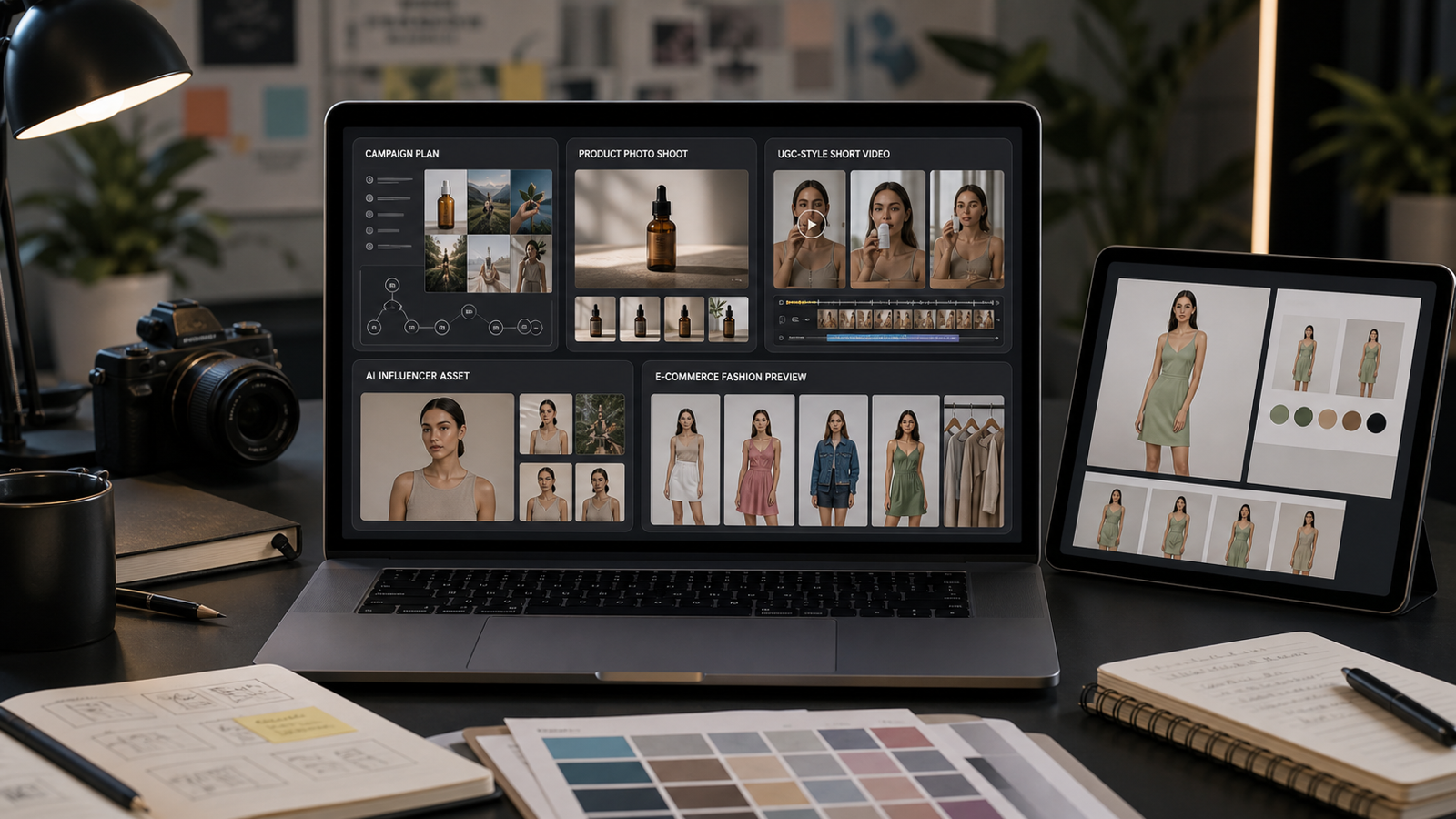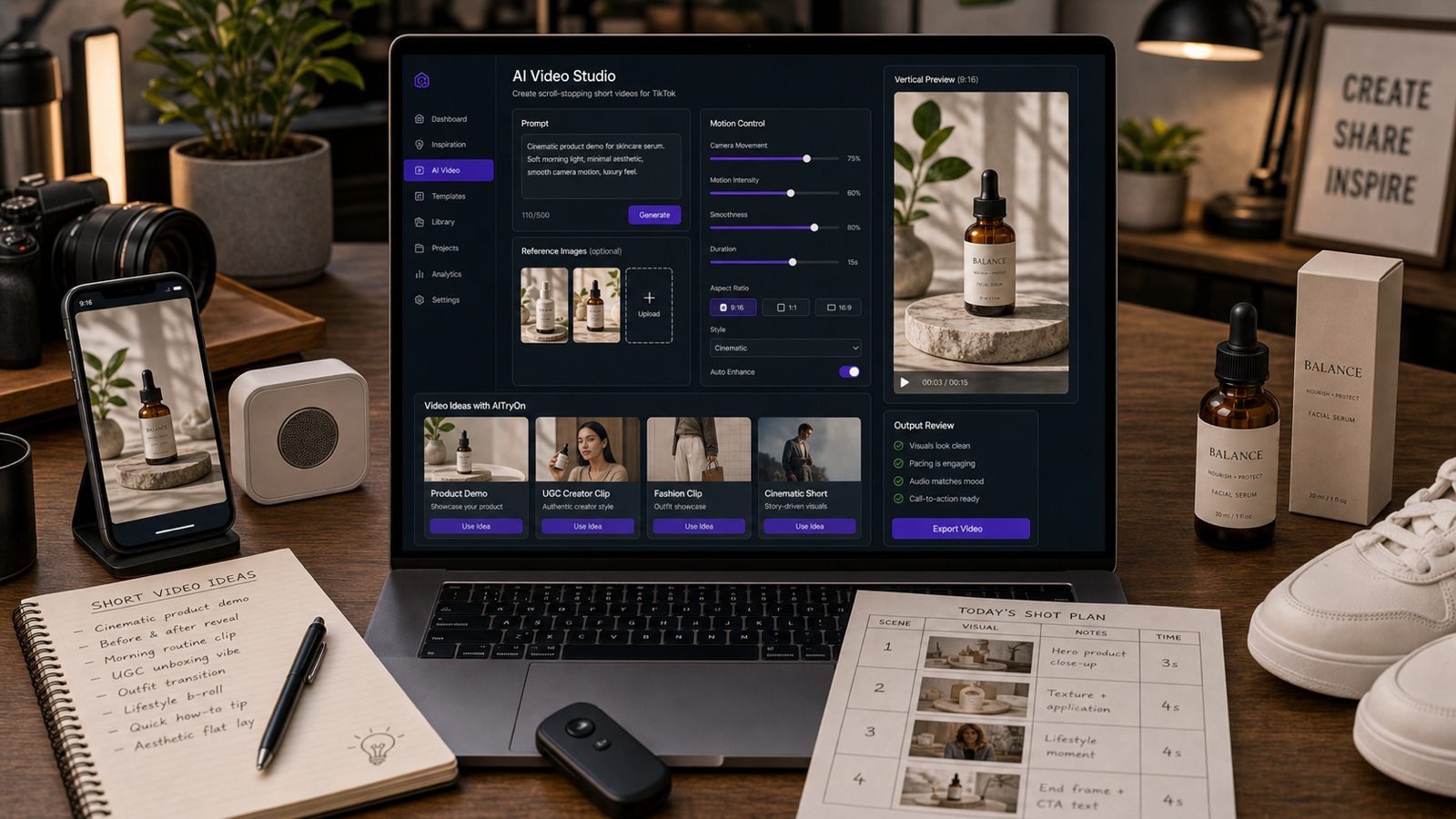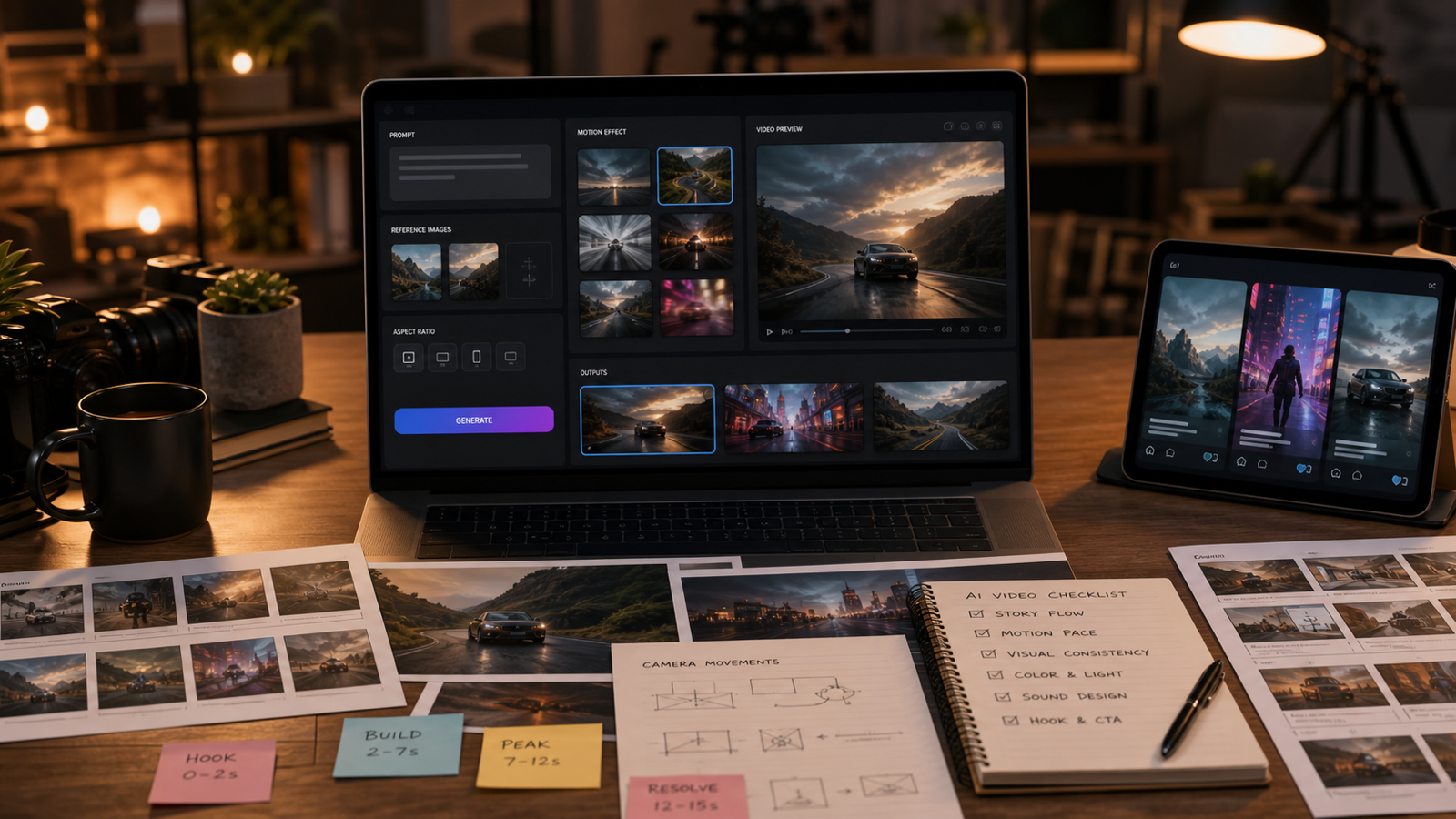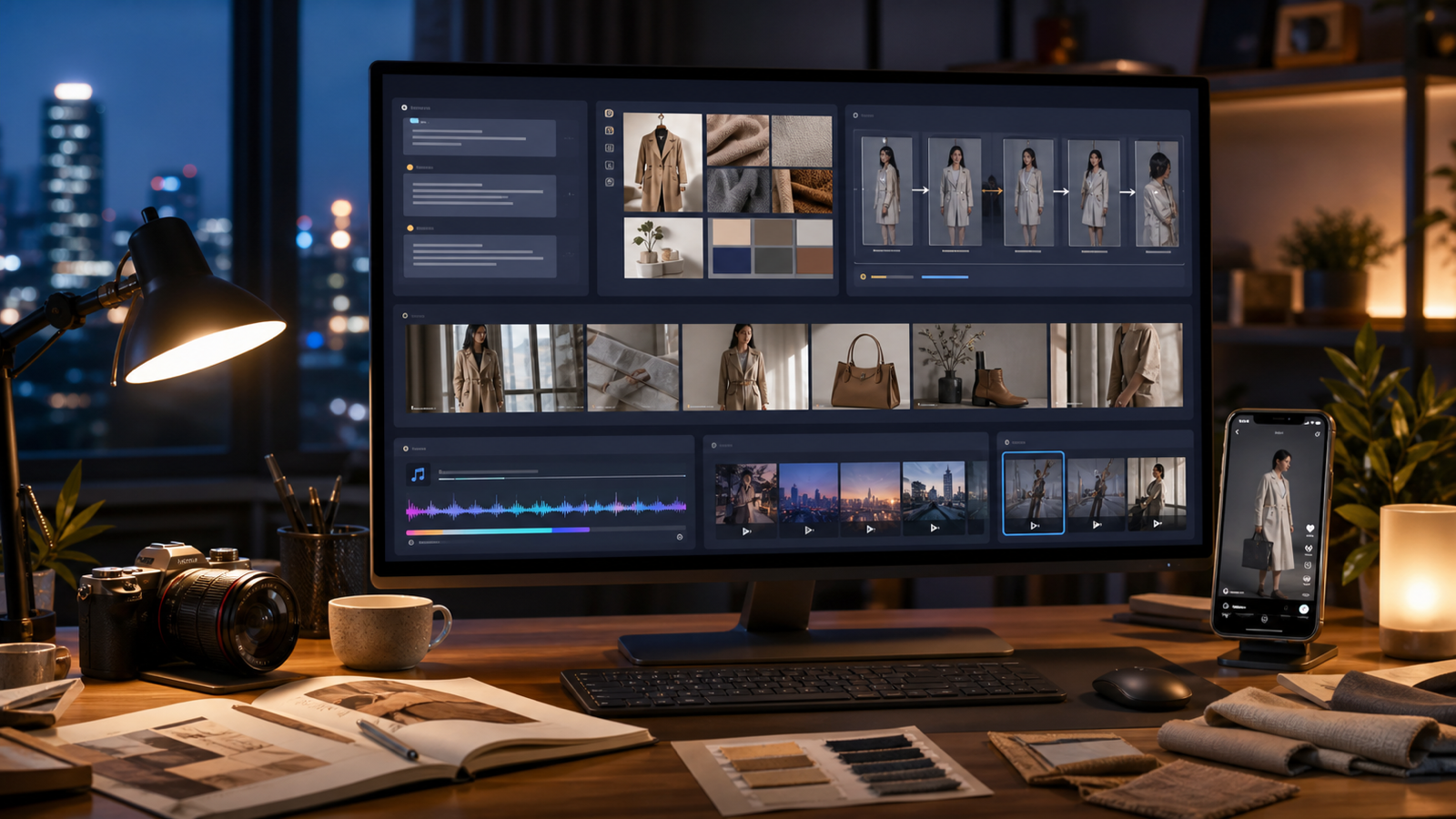
Le ricerche su una guida alla creazione di video con Google Veo 3 di solito arrivano da creator che vogliono una cosa sola: un modo affidabile per trasformare un’idea di prodotto, un’immagine fashion, un concept UGC o una breve scena in una bozza video AI utilizzabile. TryOn AI è un luogo pratico per testare questo flusso di lavoro perché riunisce il Veo 3 AI Video Generator con il Gemini Omni AI Video Generator, AI Product to Video, Photo to Video, TikTok Video Generator e altri strumenti video AI.
Usa questa guida per pianificare clip cinematografiche, test image-to-video, video di fashion try-on, ads ecommerce, demo prodotto in stile creator e bozze social brevi. Per i dettagli aggiornati dei modelli, confronta le pagine live di TryOn AI con la documentazione ufficiale di Google su Veo e Gemini prima di pubblicare una campagna finale.
Riepilogo rapido: Guida alla creazione di video con Google Veo 3 per TryOn AI
Il miglior punto di partenza è trattare i workflow di Google Veo 3 AI video generator come una produzione creativa strutturata, non come un prompt di una sola riga. Un buon prompt Veo 3 text-to-video dovrebbe definire soggetto, azione, scena, camera, illuminazione, direzione audio, stile e formato di esportazione in un brief pulito e unico.
TryOn AI è utile perché i creator possono passare dalla generazione video guidata dal modello a workflow commerciali pratici. Un venditore fashion può partire da una foto prodotto, testare un photo to video AI per una clip fashion, poi adattare lo stesso concept in un flusso da UGC product video generator per TikTok, Reels o Shorts. Un filmmaker può usare Veo 3 per un test di mood cinematografico, poi confrontare il risultato con Kling 3.0, Seedance 2.0 o Vidu Q3 sulla stessa piattaforma.
Per un workflow pulito, usa questo ordine:
- Scegli l’obiettivo: product ad, fashion try-on, demo UGC, scena cinematografica o clip meme/social.
- Scegli la modalità di partenza: text-to-video, image-to-video, product-to-video o photo-to-video.
- Scrivi il prompt con indicazioni su camera, movimento, illuminazione e audio.
- Genera bozze brevi e confronta stabilità, accuratezza del prodotto, ritmo e compatibilità col brand.
- Controlla impostazioni di export, diritti d’uso, watermark e regole della piattaforma sulle pagine live prima della consegna finale.
Questo mantiene veloce il workflow “AI video generator for creators” senza trasformare la bozza in un asset finale non revisionato.

Come usare Veo 3 su TryOn AI per Text-to-Video e Image-to-Video
Veo 3 dà il meglio quando il prompt sembra un brief di produzione compatto. Invece di chiedere una “cool product ad”, definisci cosa vede la camera, cosa cambia durante la clip e come l’audio dovrebbe supportare la scena. I materiali ufficiali di Google su Veo, inclusi la pagina Google DeepMind Veo e le Gemini API video docs, sono i posti giusti per verificare le modalità supportate più recenti e il comportamento del modello.
Per il text-to-video su TryOn AI, inizia con un prompt di scena diretto. Usa la pagina Veo 3 AI Video Generator quando l’idea nasce dal linguaggio: una clip street fashion, un reveal di prodotto, una mini storia in tre inquadrature o una social ad cinematografica. Mantieni l’azione abbastanza piccola per un video breve. Un modello che cammina, un prodotto che ruota, una scatola che si apre, un gesto della mano di un creator o un lento push-in della camera di solito danno al modello un target più chiaro rispetto a una scena affollata con molte azioni simultanee.
Per l’image-to-video, parti da un’immagine di riferimento forte e scrivi cosa deve restare stabile. Se contano la forma del prodotto, la silhouette dell’abbigliamento, l’area dell’etichetta, la posa, lo sfondo o la palette colori, nomina tutto in modo diretto. Poi aggiungi il movimento: drift della camera, rotazione lenta, movimento del tessuto, sweep di luce, presa con la mano o ambience di sfondo.
Un semplice workflow Veo 3 image-to-video è questo:
- Carica l’immagine del prodotto, outfit, ritratto o scena.
- Scegli il workflow TryOn AI più pertinente, ad esempio Photo to Video o AI Product to Video.
- Indica movimento e mood audio con un linguaggio semplice da produzione.
- Genera più varianti brevi con diversi movimenti di camera e ritmi.
- Seleziona la bozza che preserva prodotto o soggetto con la maggiore coerenza.
Usa TryOn AI come workspace quando vuoi confrontare i risultati del video generator Veo 3 con workflow di modelli affini senza ricostruire da zero il brief creativo.

Creazione video Omni Flash: dialoghi, cue audio e pianificazione multimodale
La creazione video Omni Flash si capisce meglio come uno stile di pianificazione per video multimodali: brief testuale, immagine di riferimento, contesto prodotto, direzione dei dialoghi, cue musicale, effetto sonoro e ritmo di montaggio lavorano insieme. La pagina Gemini Omni AI Video Generator di TryOn AI è il posto naturale per esplorare idee da “Gemini Omni video prompt guide” insieme a Veo 3 su TryOn AI.
La differenza non è solo la scelta del modello. I prompt Veo 3 spesso si concentrano sulla costruzione cinematografica della scena, mentre la pianificazione del workflow Gemini Omni Flash video spesso ti chiede di coordinare più input e indicazioni. Per una UGC ad significa scrivere l’hook parlato, il movimento della mano, il reveal del prodotto, il room tone e l’inquadratura verticale in un unico brief. Per un video fashion significa preservare l’identità dell’outfit mentre dirigi camminata, illuminazione, movimento del tessuto e mood musicale.
Usa questa struttura quando pianifichi una bozza text-to-video o image-to-video in stile Omni Flash:
- Brief: a cosa serve la clip e chi la guarderà.
- Reference: l’identità di prodotto, persona, outfit o scena da preservare.
- Dialogue: una riga breve, mood di consegna o indicazione di silenzio.
- Audio: suono ambiente, cue musicale, effetto sonoro o hook parlato.
- Camera: handheld, push-in, side tracking, top-down o static close-up.
- Review goal: chiarezza del prodotto, coerenza del movimento, vestibilità fashion o ritmo social.
Per terminologia e disponibilità aggiornate lato Google, confronta le pagine pubbliche di TryOn con la Gemini video generation overview e la Gemini API documentation. Nel workflow dell’articolo, mantieni il focus creativo pratico: input migliori, prompt più puliti e una review delle bozze più precisa.

Workflow video Product, Fashion, Try-On e UGC su TryOn AI
TryOn AI è adatto al lavoro video su prodotto e fashion perché la piattaforma è organizzata attorno a casi d’uso dei creator, non solo ai nomi dei modelli. La pagina AI Product to Video supporta la pianificazione “product to video AI”, la pagina Photo to Video supporta idee per “AI try-on video generator” e “AI fashion video generator”, e la pagina TikTok Video Generator aiuta a impostare bozze per ads social short-form.
Per l’ecommerce, parti dall’asset del prodotto e decidi cosa la clip deve dimostrare visivamente. Un flacone skincare può richiedere una rotazione pulita su tabletop, condensa, presa con la mano o contesto su una mensola del bagno. Una sneaker può richiedere movimento a bassa angolazione, texture dell’asfalto, polvere e una silhouette del prodotto chiara senza logo. Una giacca può richiedere una rotazione lenta, movimento del tessuto, dettaglio della manica e un mood di illuminazione editoriale.
Per le UGC ads, scrivi il prompt intorno a un’azione credibile da creator. Un creator fittizio può tenere il prodotto vicino a una finestra, dimostrare un caso d’uso, reagire in modo naturale e consegnare un breve hook parlato. Mantieni la scena semplice così l’AI product video maker può concentrarsi sulla chiarezza del prodotto e sul movimento umano.
Per le clip di fashion try-on, separa identità e movimento. L’immagine di riferimento dovrebbe preservare silhouette dell’abbigliamento, palette colori, texture e vestibilità. Il prompt dovrebbe aggiungere rotazione, camminata, postura, direzione della camera e atmosfera audio. Questo rende il workflow “AI try on video” più controllato rispetto a chiedere un intero fashion film in una frase.
Mappa pratica dei workflow TryOn AI:
- Ads cinematografiche: usa Veo 3 per mood, camera, lighting e sound design.
- Video prodotto: usa AI Product to Video quando l’immagine prodotto è l’ancora.
- Clip fashion: usa Photo to Video per riferimenti outfit e movimento del modello.
- Demo UGC: usa TikTok Video Generator per ritmo verticale e scene in stile creator.
- Confronto modelli: testa lo stesso brief in Veo 3, Gemini Omni, Kling 3.0, Seedance 2.0 o Vidu Q3 quando ti servono stili di movimento diversi.
Prima di pubblicare, controlla la pagina live TryOn AI Pricing e la pagina del modello selezionato per crediti attuali, comportamento di export, watermark e dettagli del piano.

Prompt Veo 3 AI Video ed esempi di prompt Omni Flash
I buoni prompt rendono la bozza più facile da valutare. Non devono essere lunghi, ma dovrebbero nominare le variabili creative che influenzano l’output: soggetto, azione, ambientazione, camera, illuminazione, audio, stile, aspect ratio e caso d’uso.
Formula riutilizzabile per prompt Veo 3 text-to-video:
Crea un video AI di [durata] per [piattaforma/caso d’uso]. Soggetto: [persona/prodotto/oggetto/scena]. Azione: [movimento o evento specifico]. Ambientazione: [location/sfondo]. Camera: [push-in/tracking shot/pan/handheld/static close-up/dolly]. Illuminazione: [studio/naturale/golden hour/neon/cinematografica]. Audio: [dialogo/effetto sonoro/suono ambiente/cue musicale/bozza senza audio]. Stile: [realistico/cinematografico/UGC/product ad/fashion/editoriale/meme]. L’output deve essere [aspect ratio] per [TikTok/Reels/Shorts/pagina prodotto/blog/ad].
Formula riutilizzabile per prompt image-to-video:
Usa questa immagine caricata come primo frame. Preserva [soggetto/prodotto/persona/outfit/posa/composizione/palette colori] aggiungendo [movimento camera/azione del soggetto/movimento dello sfondo/variazione di luce/mood audio]. Mantieni stabili [identità/forma del prodotto/texture del tessuto/layout]. Rendi il video finale adatto a [fashion try-on/product ad/clip social/scena narrativa].
Formula riutilizzabile per prompt multimodale in stile Omni Flash:
Usa [brief testuale], [immagine di riferimento] e [direzione audio] per creare un video breve. Preserva [identità di prodotto/persona/scena]. Includi [riga di dialogo / mood della voce / cue musicale / effetto sonoro]. La camera deve [movimento camera specifico]. La scena deve risultare [mood/stile]. Mantieni il movimento coerente, la direzione audio allineata con le immagini e il risultato adatto a [piattaforma/caso d’uso].
Esempi di prompt:
- Crea un video fashion try-on di 6 secondi. Una modella fittizia cammina in uno studio minimalista indossando una giacca neutra, luce laterale morbida, camera tracking pulita, movimento realistico del tessuto, lieve ambience della stanza, 9:16.
- Usa questa immagine del prodotto come primo frame. Preserva la forma del prodotto, l’area dell’etichetta e la texture del materiale. Aggiungi una lenta rotazione su tabletop, luce studio morbida, movimento delicato delle ombre, stile premium da ecommerce ad, 9:16.
- Crea un reveal di prodotto cinematografico. Una scatola nera si apre sotto una luce studio drammatica, camera slow push-in, fumo morbido, effetto sonoro metallico, mood premium da lancio, 16:9.
- Crea una demo prodotto UGC in stile TikTok. Un creator fittizio tiene il prodotto vicino a una finestra, camera handheld casual, espressione amichevole, movimento naturale delle mani, hook parlato veloce, 9:16.
- Crea una clip street fashion. Una modella fittizia cammina in una strada cittadina piovosa di notte, riflessi neon, movimento delicato del cappotto, camera side-tracking, realismo cinematografico, 9:16.
- Crea una product-to-video ad per una sneaker. Mostra la scarpa su asfalto urbano, camera a bassa angolazione, luce golden-hour, sottile movimento di polvere, cue musicale energico, nessun logo di brand reale.
- Usa questa immagine outfit come riferimento. Preserva la silhouette dell’abbigliamento e la palette colori. Crea una clip di movimento try-on con una rotazione lenta, sfondo studio pulito, movimento naturale del tessuto e illuminazione editoriale.
- Crea un video meme social. Un impiegato d’ufficio fittizio si gira lentamente verso la camera con incredulità esagerata, zoom-in rapido, luce pulita, spazio vuoto per caption, timing divertente ma realistico, 9:16.
- Crea un video food product. Una lattina di bevanda è su un tavolo durante un picnic estivo, condensa in movimento, camera push-in, luce naturale luminosa, effetto sonoro di apertura nitido, 4:5.
- Crea una mini storia in tre inquadrature: la prima mostra un prodotto su una scrivania, la seconda mostra un creator che lo prende, la terza mostra l’uso lifestyle finale. Mantieni coerenti illuminazione, soggetto e tono colore.
- Crea una AI try-on ad cinematografica per un cappotto invernale. Una modella fittizia è vicino a una finestra, neve fuori, movimento lento della camera, dettaglio morbido del tessuto, illuminazione interna calda, nessun logo di brand reale.
- Usa questa foto prodotto e crea tre varianti: una cinematic ad Veo 3, una dialogue ad in stile Omni Flash e una demo TikTok UGC. Mantieni stabile il prodotto e cambia solo ritmo, direzione audio e linguaggio di camera.
Per un contesto più approfondito sui modelli, confronta la guida TryOn AI Gemini Omni Upgrade vs Veo 3 con le pagine ufficiali di Google come Google AI Studio Veo 3.1 e Build with Veo 3 in the Gemini API.

FAQ e checklist di pubblicazione per bozze video AI
Usa la fase finale di review per trasformare una generazione dall’aspetto ottimo in una bozza creativa utilizzabile. Questo step è semplice: confronta l’output con il brief, poi conferma i dettagli pratici sulle pagine live del modello e dei prezzi.
Checklist pre-pubblicazione:
- Pagina modello: conferma che il workflow selezionato di Veo 3, Gemini Omni, Kling 3.0, Seedance 2.0 o Vidu Q3 sia attualmente disponibile su TryOn AI.
- Modalità di input: conferma se il flusso scelto supporta testo, immagine, foto prodotto, first frame, direzione audio o altri input di riferimento.
- Export: controlla durata, aspect ratio, risoluzione, watermark e comportamento del download nel workspace live.
- Usage: verifica i termini TryOn AI, i dettagli del piano, il linguaggio sull’uso commerciale, le impostazioni privacy e i diritti degli asset sorgente per la tua campagna.
- Qualità: rivedi forma del prodotto, vestibilità dell’abbigliamento, stabilità di viso e mani, allineamento audio, continuità del movimento e inquadratura “platform-safe”.
Veo 3 è migliore per video cinematografici o product ad?
Veo 3 è molto adatto quando il brief richiede linguaggio di camera cinematografico, illuminazione, movimento e direzione audio. Per la chiarezza del prodotto in ecommerce, abbina il prompting di Veo 3 al workflow product-to-video di TryOn AI così l’asset di riferimento resta centrale.
Come dovrei usare le idee di workflow Gemini Omni Flash video?
Usa la pianificazione in stile Gemini Omni Flash quando la creatività dipende da più input: immagine di riferimento, hook parlato, cue musicale, effetto sonoro e contesto della scena. È utile per UGC ads, fashion explainer e video social brevi in cui l’idea visiva e quella audio devono combaciare.
Posso creare video AI try-on da foto?
Sì, il workflow Photo to Video di TryOn AI è la pagina di partenza giusta per test “photo to video AI” per il fashion e “AI try-on video generator”. Usa foto fashion chiare e scrivi prompt che preservino silhouette, texture, colore e vestibilità.
Che aspect ratio dovrei usare?
Usa 9:16 per TikTok, Reels, Shorts e la maggior parte delle demo prodotto UGC. Usa 16:9 per visual da blog, banner di pagina prodotto, test di scene cinematografiche e bozze di ads orizzontali. Usa 4:5 quando la clip è pensata per posizionamenti social in feed.
Cosa dovrei controllare prima di pubblicare un video per un cliente o per uso commerciale?
Conferma termini del piano TryOn AI aggiornati, pricing, costo in crediti, regole watermark/export, impostazioni privacy, permessi degli asset sorgente e termini di uso commerciale. Inoltre rivedi manualmente la bozza per accuratezza del prodotto, stabilità dell’identità e allineamento audio/visivo.
Conclusione
Una buona guida alla creazione di video con Google Veo 3 è in realtà una guida di workflow: scrivi un brief di scena chiaro, scegli la modalità TryOn AI giusta, testa varianti brevi e rivedi il risultato come una bozza creativa. TryOn AI è un hub pratico per Veo 3 su TryOn AI, lavoro da “Gemini Omni video prompt guide”, test “AI product video generator”, bozze “AI try-on video generator” e workflow “TikTok UGC video maker”.
Inizia con un prodotto, un look fashion o una breve scena. Poi crea tre versioni: una bozza cinematografica Veo 3, una bozza multimodale in stile Omni Flash e una bozza UGC social-first. Quella più forte diventa la tua base per editing, caption, pubblicazione e test di campagna.